用文件填写申请表
用学生的护照、证书或本系统的打印表格填写申请表的四种方式,以及各自消耗的额度。
- 5 分钟
- 6 个步骤
- 适用于所有人
手动录入整份申请表既慢又容易出错。您可以让系统读取学生的文件:一次填一个分区、用一份文件填写整张表,或读取学生已上传的全部文件。无论用哪种方式,使用之前都要核对填入的内容。
第 1 步
打开申请表
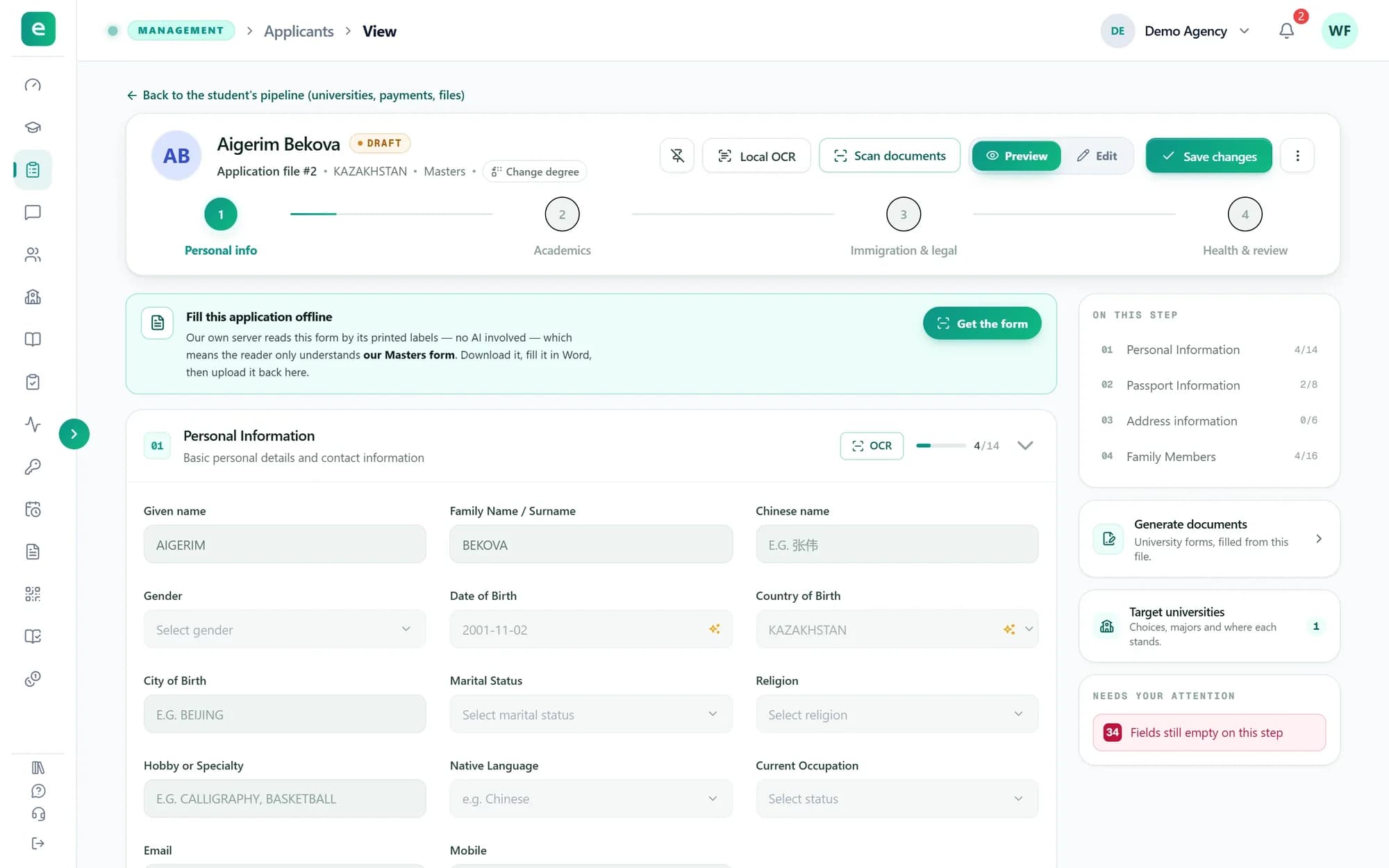
在学生页面点击“Application form”。申请表分为四步:Personal info(个人信息)、Academics(学业)、Immigration & legal(移民与法律)和 Health & review(健康与核对)。
表格顶部有两个扫描按钮:“Local OCR”和“Scan documents”。每个分区展开后,标题栏上还有它自己的“OCR”按钮。
提示:扫描并保存需要编辑申请的权限(角色中的 Applicant edit),所有者和管理员始终拥有。只有在机构为合作伙伴开启“Application form”后,该合作伙伴才能看到申请表、扫描和 AI 填表;下级合作伙伴始终没有。
第 2 步
扫描单个分区
展开一个分区,例如 Passport Information,点击标题栏上的“OCR”。选择包含这些信息的文件,照片、PDF 或 Word 文件都可以。AI 读取后只填写这一个分区。
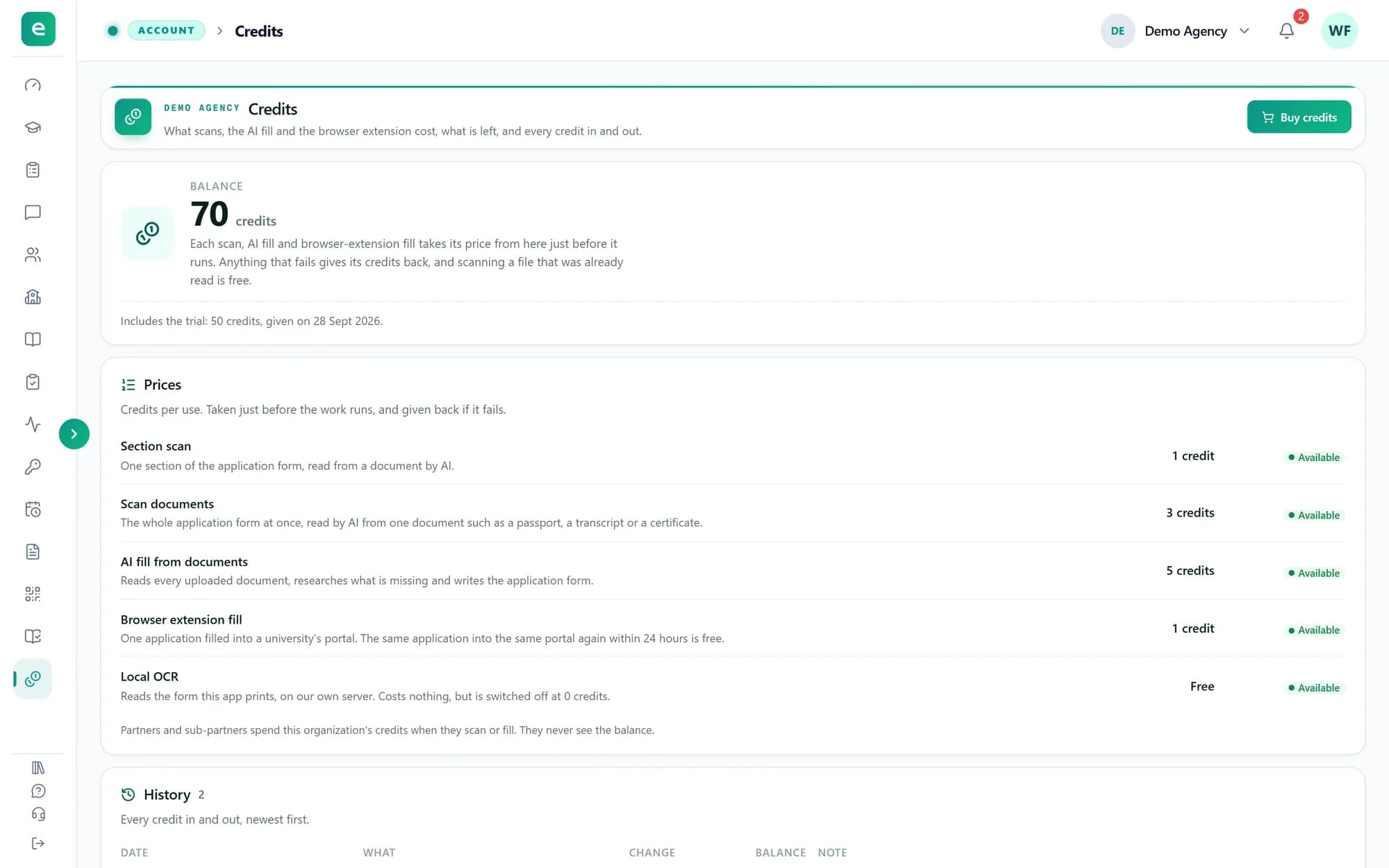
每次分区扫描消耗 1 个额度。
提示:已读取过的文件再次扫描不收费;扫描失败会退还额度。
第 3 步
用一份文件填写所有分区
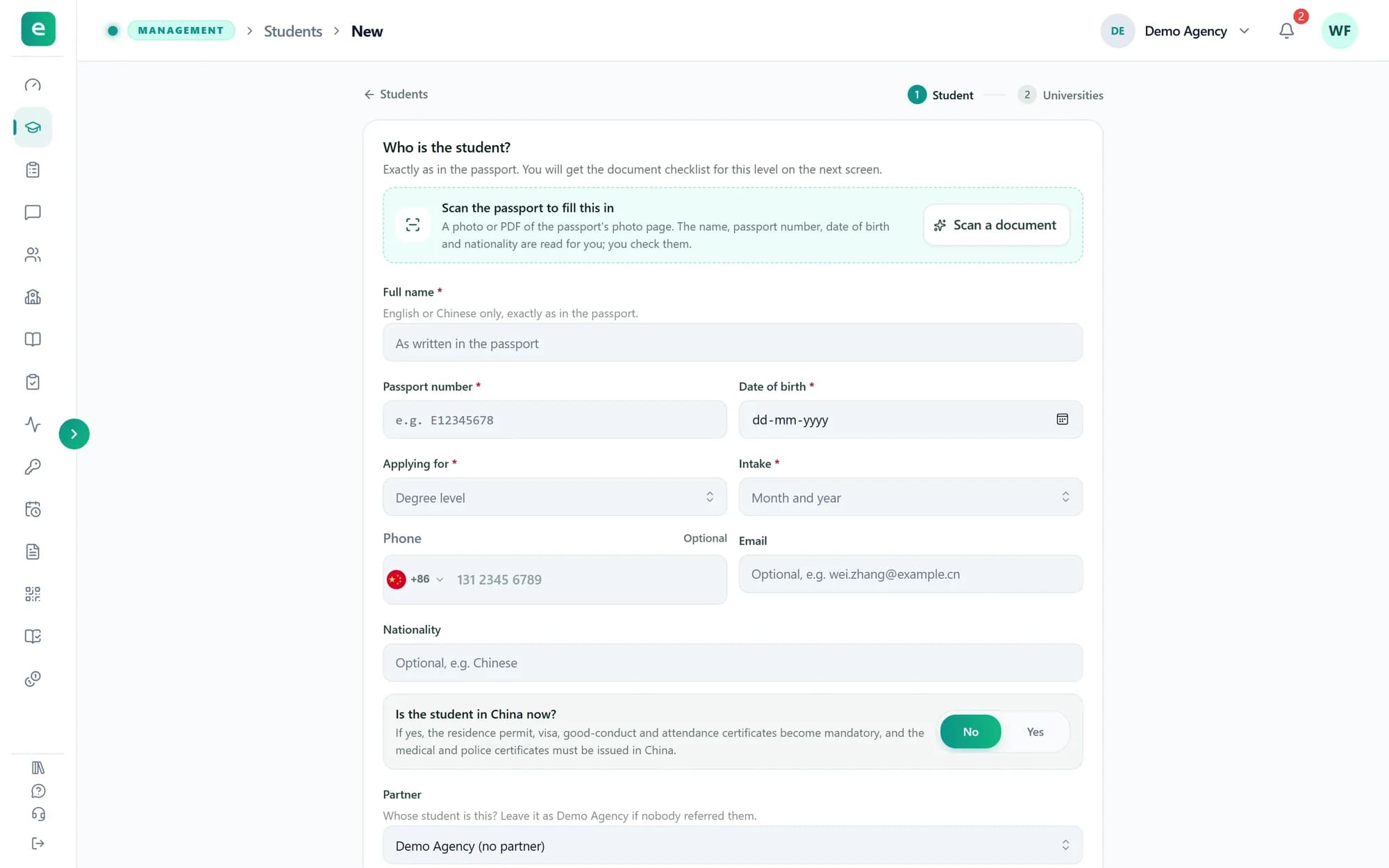
点击表格顶部的“Scan documents”,选择一份文件,例如护照、成绩单或证书。AI 会把能找到的信息填入对应的各个分区。换下一份文件再扫描一次即可。
每次“Scan documents”消耗 3 个额度。
提示:AI 扫描会把文件发送到 EduApplify 之外进行读取;下一步的 Local OCR 则在 EduApplify 自己的服务器上读取。
第 4 步
用本系统的打印表格和 Local OCR
如果学生要线下填写,请给他们本系统的表格。点击“Fill this application offline”提示框里的“Get the form”,或点击“Local OCR”,再点击“Need the blank form?”一栏中的“Download”,即可得到与该申请学位对应的 Word 表格。
表格填好交回后,拖入同一个窗口即可。支持 Word、Excel、PDF 和照片,最大 25 MB。服务器按表格上印的标签匹配字段,不使用 AI。Local OCR 不收费,但机构额度为 0 时会停用。
提示:它只认识本系统该学位的表格,其他文件读出来都是空的。更改学位后,请重新下载新表格。
第 5 步
让 AI 填写整份申请表
先把学生的文件上传到学生页面的文件清单。然后在学生页面点击“Fill form from documents”,在弹出的窗口中再点击一次“Fill form from documents”。
AI 会读取护照、证书、成绩单和已填写的表格,补充缺失的信息,并写入申请表。它在后台运行:您可以离开页面,完成后会收到通知。开始时扣除 5 个额度,失败时退还。
提示:AI 填表会把结果直接保存到申请表。不是从文件中直接读到、而是查找补充得来的值,列在“Generated or researched values”下,请优先核对。点击“Undo this fill”可以把表格恢复原样。如果点击“Stop waiting”,额度不会退还。
第 6 步
核对后保存
扫描结果会填入表格,但在点击“Save changes”之前不会保存。请对照原文件逐项核对,改正错误后再保存。
扫描只替换它读到的字段,其余内容保持不变。
提示:额度为 0 时,扫描按钮会显示“无额度”。点击按钮可以查看原因和充值方式。
完成后
现在您已了解用文件填写申请表的四种方式和各自消耗的额度,也知道每个值都要核对后再保存。