额度:用在哪里
了解机构额度的使用方式:余额、各功能的价格、额度为 0 时暂停哪些功能,以及如何充值。
- 3 分钟
- 6 个步骤
- 适用于机构
少数读取文件或填写院校申请系统的功能,会从机构的额度余额中扣除,其他功能都不收费。所有者和管理员在“额度”页面查看和管理额度。
第 1 步
打开额度页面
所有者和管理员可以在侧边栏找到“额度”。仪表板上的额度卡片也有“查看额度”链接。
页面顶部是余额;额度不足或用完时,旁边会显示“额度不足”或“额度已用完”。下方一行说明余额是否包含试用额度:每人创建的第一个机构可获得 50 个免费额度。
提示:每人终身只有一次试用额度。您之后创建的机构从 0 个额度开始。
第 2 步
了解价格
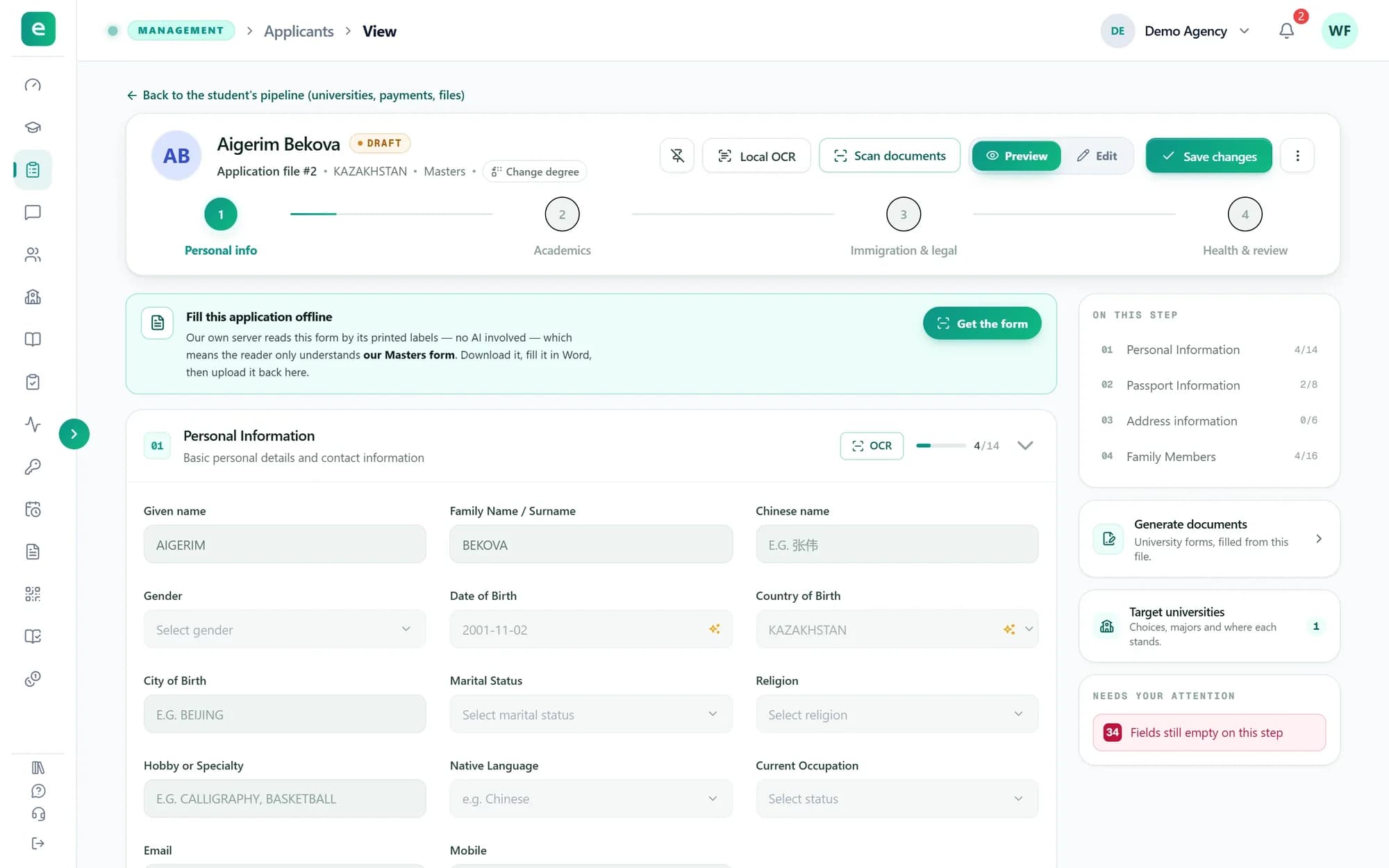
“价格”列出每项付费功能、所需额度和当前是否可用:分区扫描 1 个额度,扫描文件 3 个,AI 根据文件填表 5 个,浏览器扩展填表每次 1 个;本地 OCR 免费。
额度在执行前扣除。执行失败会退还;已读取过的文件再次扫描不收费;24 小时内把同一份申请再次填入同一申请系统也不收费。
第 3 步
查看记录
“记录”按时间倒序列出每一笔额度的进出:试用、已充值、已使用、退还和调整。每一行都有日期、变动、变动后的余额和操作人。
只有所有者和管理员可以查看记录。
第 4 步
额度为 0 时会暂停什么
额度为 0 时,分区扫描、扫描文件、AI 填表、本地 OCR 和浏览器扩展都会停用。这些按钮会显示“无额度”,点击可以查看原因。其他功能照常使用:学生、申请、文件、院校表格、流程、合作伙伴和团队。
合作伙伴和下级合作伙伴扫描或填表时使用本机构的额度,但他们看不到余额。额度用完时,他们只会看到“您的组织额度已用完”。
提示:24 小时内重复的浏览器扩展填表在额度为 0 时仍可使用,因为那一次已经付过费。
第 5 步
留意通知
额度不足(“额度即将用完”)、额度用完(“额度已用完”)以及客服添加额度(“额度已到账”)时,所有者和管理员都会收到通知。
“额度已用完”还会立即通过邮件发送;另外两条通知只有在一段时间后仍未读时才会发邮件。
第 6 步
充值
目前还不支持银行卡付款。在额度页面点击“购买额度”,或在提示额度已用完的地方点击“联系客服”。系统会打开一张已经写好的客服工单,包含您的机构名称和 ID:填上需要的额度数量,然后点击“Send ticket”。
客服添加额度后,您会收到“额度已到账”通知,之前停用的功能也会恢复使用。
完成后
现在您已了解额度的用途、额度为 0 时暂停的功能,以及如何充值。