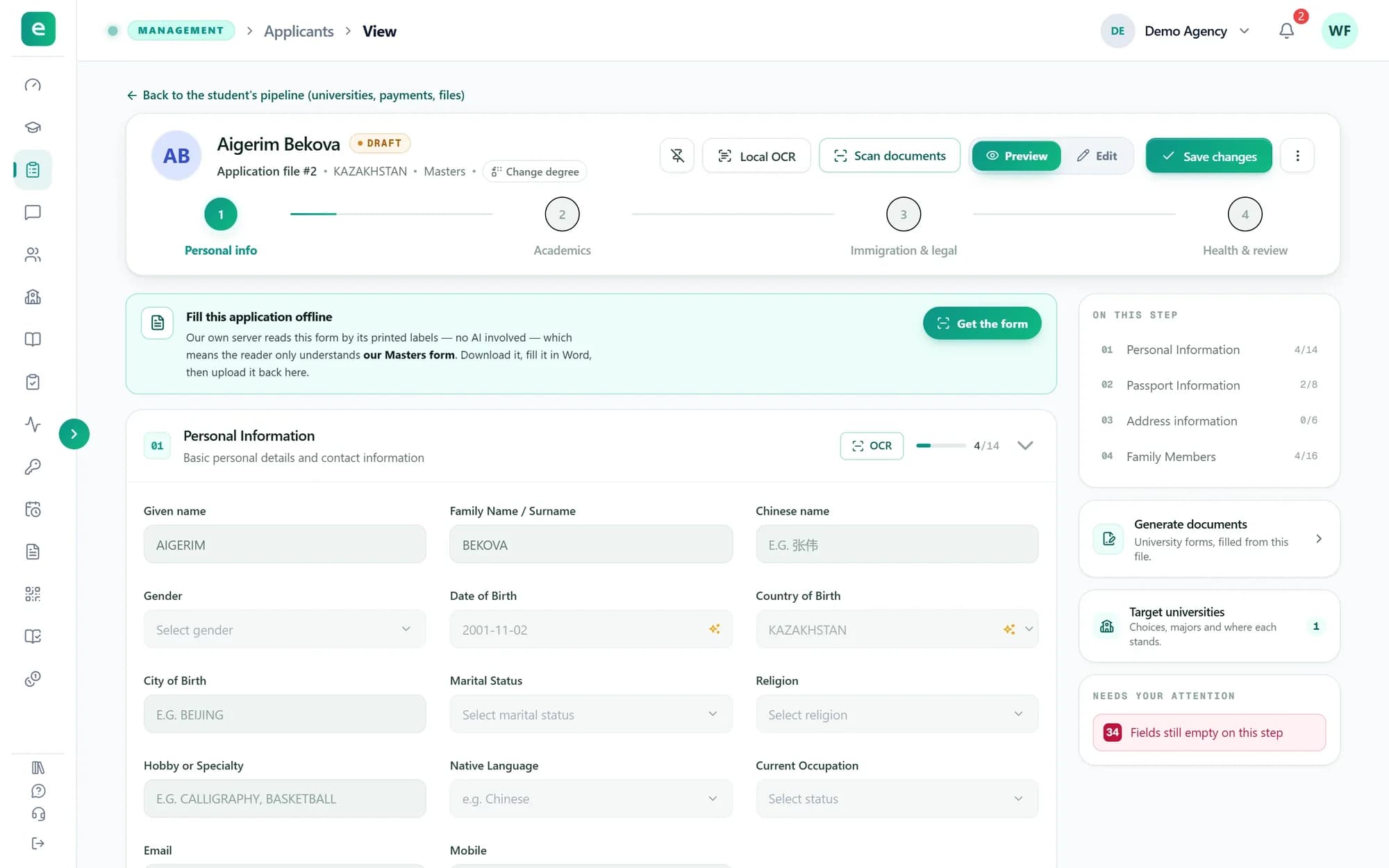
添加学生
用两个简短步骤添加学生,扫描护照省去录入,并在学生列表中快速找到他们。
- 5 分钟
- 6 个步骤
- 适用于机构
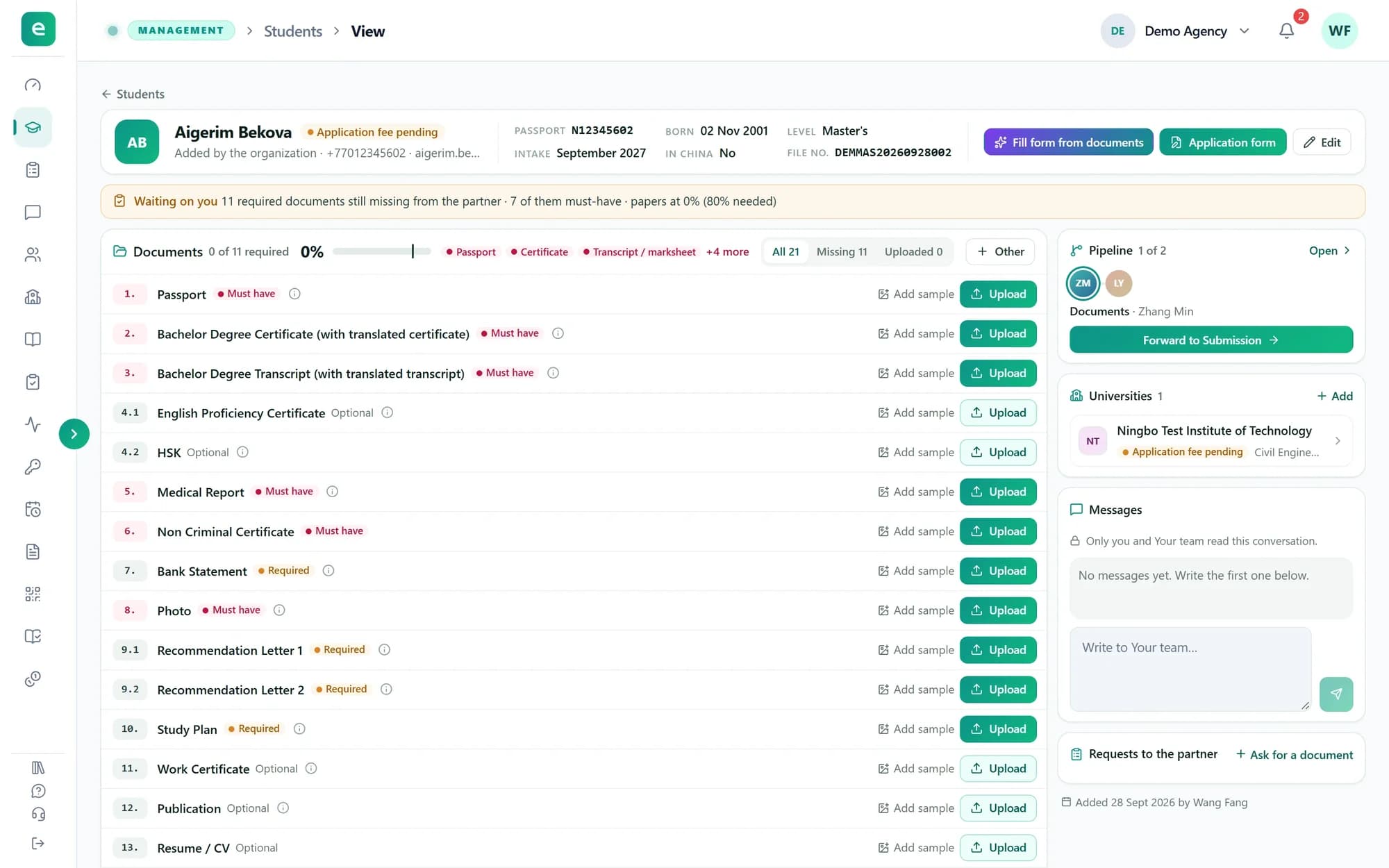
添加学生只需两屏:学生是谁,以及申请哪些院校。完成后会立即打开学生页面和材料清单。角色拥有 Edit Students(编辑学生)权限的成员都可以操作,合作伙伴也在自己的工作台中用同样的方式添加学生。
第 1 步
打开添加学生
在侧边栏打开“Students”(学生),点击右上角的“Add student”。控制台上也有同样的按钮。
第一屏“Who is the student?”要求完全按照护照上印的内容填写。
第 2 步
扫描护照或手动填写
点击“Scan a document”,选择护照照片页的照片或 PDF。系统会把姓名、护照号、出生日期和国籍填入空白字段,已经填写的内容保持不变。请逐项核对。
也可以手动填写:“Full name”(全名,只能使用英文或中文)、“Passport number”(护照号)和“Date of birth”(出生日期),再选择“Applying for”(申请层次)和“Intake”(入学批次,只列出已开放的批次)。Phone、Email 和 Nationality 为选填。请回答“Is the student in China now?”:选 Yes 时,居留许可、签证、品行证明和出勤证明都会变为必交材料。在“Partner”中选择这是哪个合作伙伴的学生;没有人推荐时保留您的机构即可。然后点击“Next: universities”。
提示:护照扫描属于 AI 扫描,会从您机构的余额中扣除 3 个额度。扫描失败会退回额度,手动填写则完全免费。
第 3 步
选择院校
在“Where do they apply?”页面点击“Add university”。按名称或城市搜索,打开一所院校后选择专业,或直接输入专业名称。与您所选层次相符的专业会排在前面。可以添加多所院校,列表下方会汇总需要缴纳的申请费。
这一步也可以跳过,之后在学生页面再添加院校。
提示:对该学生的入学批次已过截止日期的院校和专业会显示为灰色。只有所有者或管理员可以通过“Add anyway, past the deadline”继续添加,而且只应在院校同意接受逾期申请时这样做。
第 4 步
再次核对护照信息
点击“Add student with 1 university”(或“Add student without a university”)。最后的确认框“Check these against the passport”会用大号字体显示全名、护照号和出生日期。请与护照照片页逐一对照,然后点击“They match, add student”,或点击“Go back and fix”返回修改。
提示:学生添加后,这三项无法再修改,之后只有机构所有者可以更正。
第 5 步
在学生页面上传材料
随后会打开学生页面。“Documents”就是该学生层次对应的材料清单:每份材料标有 Must have(必须)、Required(需要)或 Optional(可选),各有一个“Upload”按钮;“Other”用于上传清单之外的文件。
右侧依次是带“Forward to …”的流程卡片、学生的 Universities(可点击“Add”添加)、Messages(消息),以及“Requests to the partner”中的“Ask for a document”(向合作伙伴索要材料)。顶部有“Fill form from documents”、“Application form”和“Edit”按钮。
第 6 步
在列表中查找学生
“Students”列表显示所有合作伙伴的全部学生。列表上方的标签按阶段统计人数,例如 New、Documents needed 和 Application fee pending;没有学生的阶段不会显示。可以按姓名或护照号搜索,选择合作伙伴、流程步骤(“Any step”)或成员(“Anyone”),或打开“Filters”按层次、院校、专业、专业名称和国家筛选。
不是所有者或管理员的成员只能看到分配给自己的合作伙伴的学生,并分为 With me、Forwarded、Completed 和 All assigned 几类。
提示:“Removed”视图显示您从列表中移除的学生,并可在其中恢复。移除学生不会删除任何内容。
完成后
学生已加入您的列表并关联了院校,材料清单正等待上传文件。