填写申请表
按四个步骤填写学生的申请表,随时保存,并在学生改变计划时更换申请学位。
- 5 分钟
- 6 个步骤
- 适用于所有人
每个学生有一份申请表,包含院校要求的信息,分为四个步骤,其中的栏目随学生申请的学位而变化。申请表由您机构的团队填写;机构允许时,合作伙伴也可以填写。
第 1 步
打开申请表
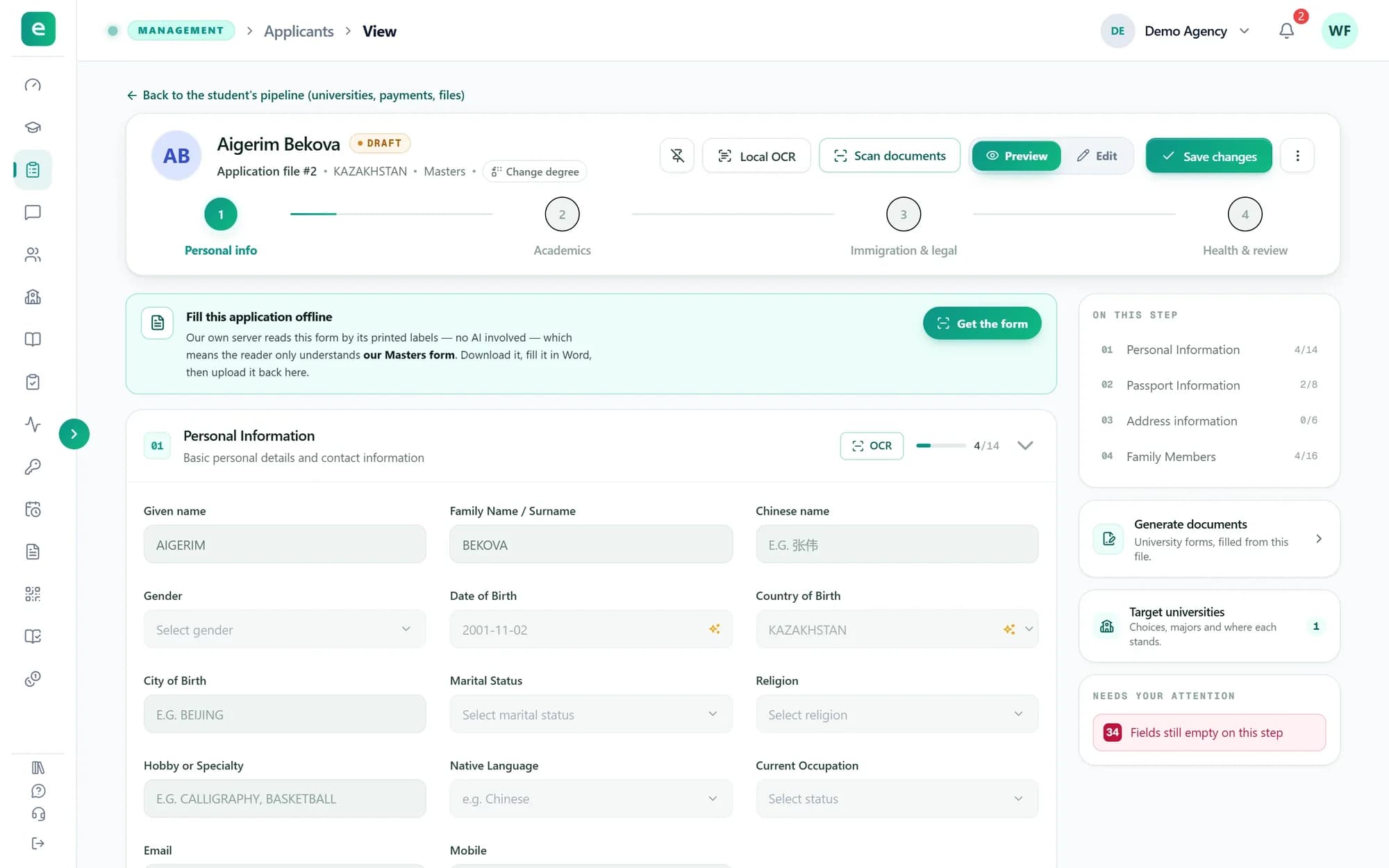
在学生页面点击“Application form”(申请表),或在侧边栏打开“Applicants”(申请人)并选择该学生。申请表以 Preview(预览)模式打开,点击“Edit”开始填写。
顶部的链接“Back to the student's pipeline (universities, payments, files)”可以返回学生页面。
提示:查看申请表需要 Applicant View 权限,修改需要 Applicant Edit 权限,所有者和管理员两者都有。只有当机构为某个合作伙伴开启了“Application form”时,该合作伙伴才会看到这个按钮;合作伙伴团队中不是所有者或管理员的成员,还需要由他们为其单独开启。
第 2 步
按四个步骤填写
顶部的四个步骤依次是“Personal info”(个人信息:个人资料、护照、地址和家庭成员)、“Academics”(学业:教育经历、语言和工作经历)、“Immigration & legal”(出入境与法律:出入境、签证和违法记录)以及“Health & review”(健康与复核)。每个步骤都会显示已填写的字段数。点击步骤即可切换,右侧的“On this step”可以跳转到各个栏目。
底部的“Continue to …”按钮进入下一步。所有字段只能使用英文或中文:如果当前步骤有字段包含其他文字,系统会指出该字段并停留在当前步骤。
第 3 步
保存修改
每次停下来时,点击右上角的“Save changes”。在此之前,修改只保存在当前浏览器中,还没有写入学生记录。如果带着未保存的修改离开,会弹出“Save your changes?”,可以选择“Save and leave”(保存并离开)、“Leave without saving”(不保存直接离开)或“Stay”(留在本页);⋮ 菜单中的“Discard changes”可以放弃修改。
在最后一步,底部按钮显示为“Submit application”,它同样会保存申请表。
第 4 步
查看仍需处理的内容
右侧的“Needs your attention”显示当前步骤中仍为空的字段数,点击即可跳到第一个空字段。最后一步“Health & review”的末尾是“Review & submit”:列出每个步骤还缺少的内容,点击“Open”跳转过去,点击“Re-check file”重新统计。
第 5 步
需要时更换学位
学生姓名下方显示当前学位,旁边是“Change degree”。点击后在 Bachelor's(本科)、Master's(硕士)、Doctorate / Post-doc(博士/博士后)、Chinese Language(汉语进修)、Summer School(暑期学校)、Winter School(冬季学校)和 Diploma(文凭课程)中选择,再点击“Switch to …”。
已经填写的内容都会保留,只是新学位不需要的字段不再显示。未保存的修改会先保存,不会丢失。
第 6 步
让文件帮您填写
不必全部手动输入,也可以用文件填写。栏目上的“OCR”把一份文件读入该栏目;“Scan documents”把一个文件一次读入所有能填写的栏目;“Local OCR”不经过 AI,读取填好的本系统打印版申请表。“Get the form”可以下载这份表格,在 Word 中填写。
提示:栏目“OCR”每次 1 个额度,“Scan documents”每次 3 个额度,扫描失败会退回额度。“Local OCR”免费,但机构余额为 0 时会暂停使用。
完成后
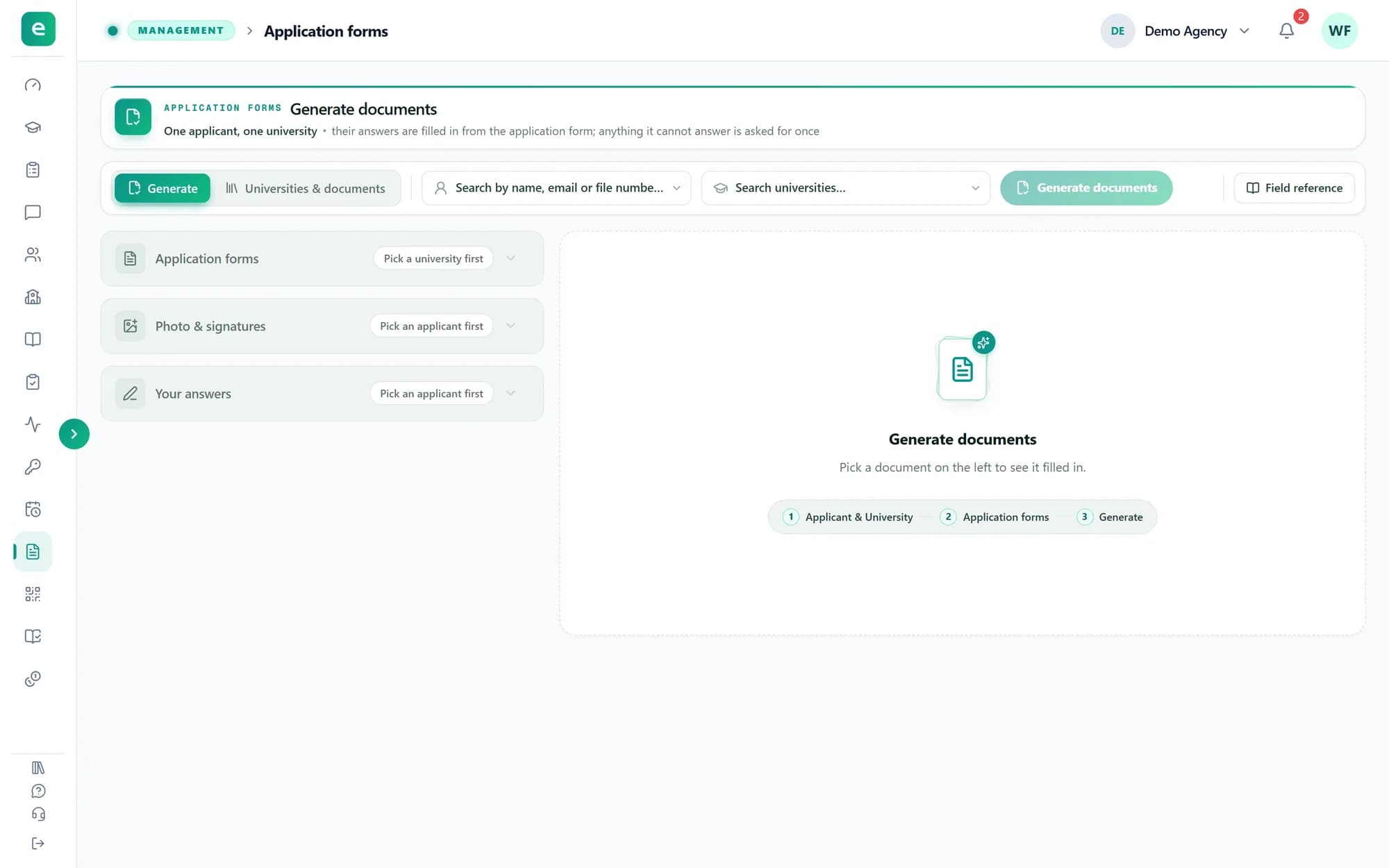
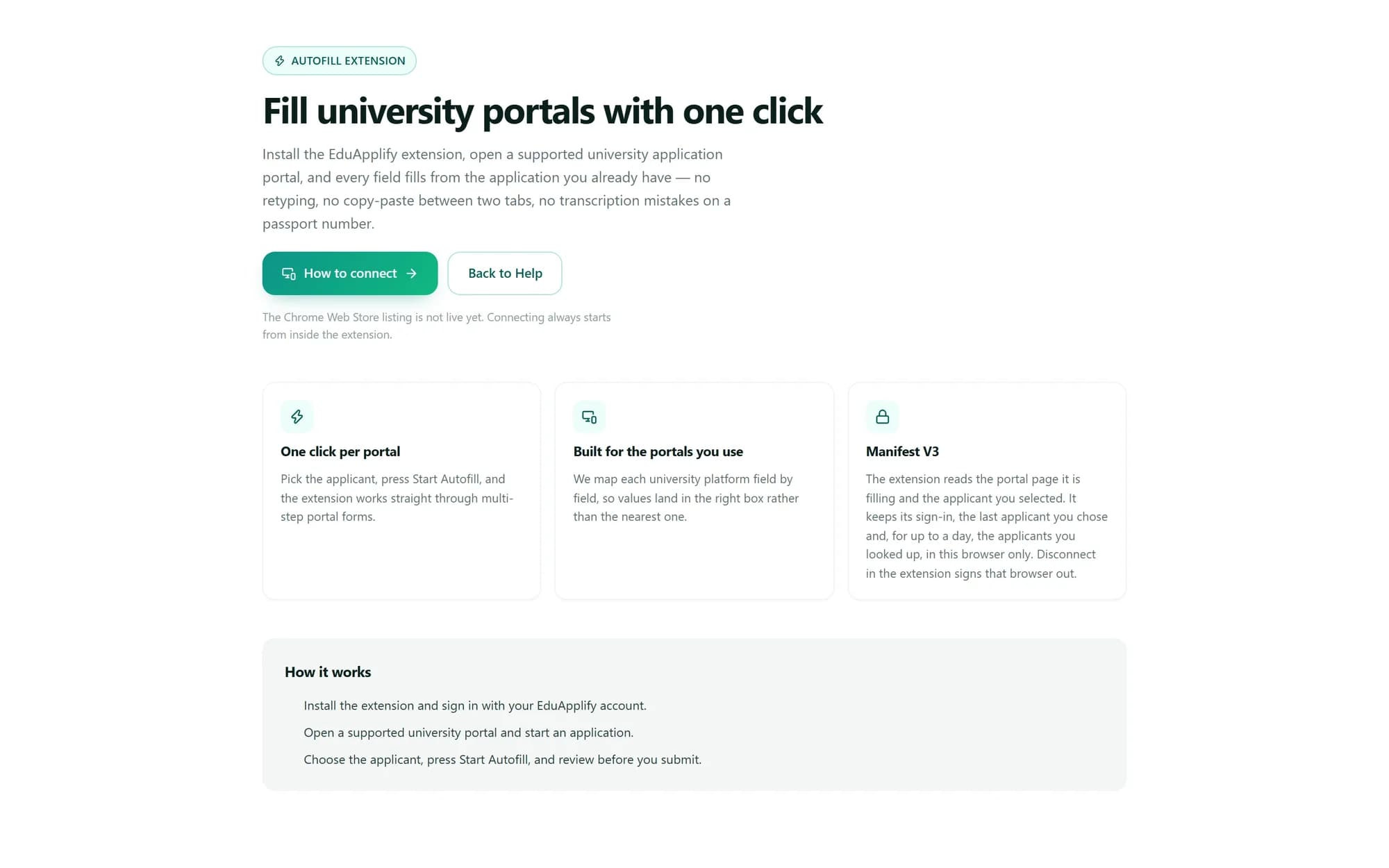
学生的申请表已填写并保存,可以继续生成院校自己的表格和填写院校申请网站。