生成院校自己的申请表格
用申请人的资料填写院校自己的 Word 和 Excel 表格,核对后下载即可寄送。
- 5 分钟
- 7 个步骤
- 适用于机构
很多院校除了网上申请,还要求填写院校自己的表格。“Application forms”页面会用您已有的申请资料自动填写,只有申请表中没有的内容才需要您补充。
第 1 步
打开 Application forms
所有者、管理员以及角色带有“Applicant edit”(编辑申请人)权限的成员可以在侧边栏找到“Application forms”,其中的“生成”标签页用于填写表格。
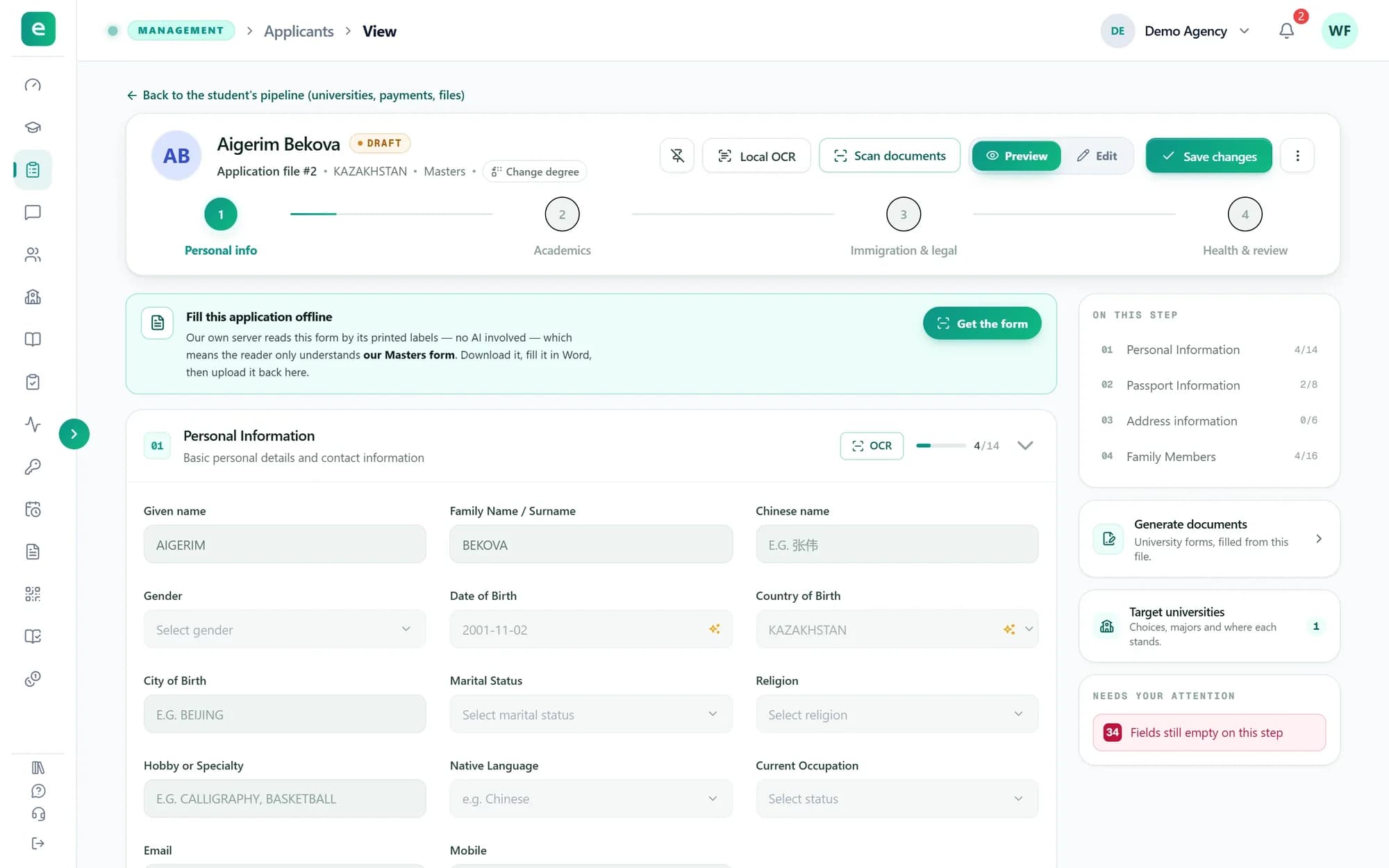
在申请人的申请表页面,也可以点击右侧的“Generate documents”卡片,打开的是同一个页面。
提示:从卡片进入后,系统不会替您选好申请人,请在页面顶部重新选择。
第 2 步
选择申请人和院校
在页面顶部按姓名、邮箱或档案编号搜索申请人,再搜索院校。
这里的院校列表是表格目录:共享的现成院校表格,加上本机构自己的表格,只显示有表格的院校。它和“Universities”页面上的院校目录是两份不同的列表。
第 3 步
选择表格
“申请表格”面板列出该院校的所有表格。系统默认勾选必填的表格;如果没有表格标为必填,则全部勾选。您可以逐个勾选或取消,也可以用“全选”和“全不选”。
第 4 步
上传照片和签名
展开“照片与签名”。这里列出所选表格需要打印的图片:证件照、申请人签名,以及表格要求时的担保人、监护人或父母签名。
每张只需上传一次,格式为 JPEG 或 PNG,最大 5 MB。图片保存在学生名下,所有院校的所有表格都会使用。一个人的签名绝不会印到别人的签名栏里。
第 5 步
补充申请表无法提供的内容
“需要您填写”只列出申请表无法为这些表格提供的字段。请在生成之前填好,这样第一次生成的表格就是完整的。
您的回答在本次会话中有效,会写入每一份需要它的表格。回答不会保存到申请表中;更换申请人或院校时会被清空。
提示:如果每位学生的同一个空格都是空的,请直接在申请表里补上这项信息,这样所有需要它的表格都会填好。
第 6 步
生成、核对并下载
点击“生成文档”,填好的表格会显示在右侧。服务器能够转换时,您看到的是真实的 PDF 页面;否则会显示“无可用预览”,需要下载文件查看。
每份表格可以下载 PDF(如有),或下载原始的 Word、Excel 文件。有多份表格时,点击“全选”按钮可以打包成一个 ZIP 下载。编号上带小圆点的表格仍有空白字段。修改回答后,点击“重新生成”。
提示:生成的文件不会被保存。申请资料有变化时,重新生成即可。
第 7 步
添加本机构的表格,或克隆共享表格
在“院校与文档”标签页中,所有者和管理员可以管理表格。共享表格对所有机构都一样,不能修改:点击“克隆”得到本机构自己的副本,再编辑副本。有了副本后,“生成”页面会使用您的副本,不再显示共享原件。
要添加目录中没有的表格,请选择院校(或点击“添加院校”),然后点击“添加本机构文档”。上传院校的空白表格(.docx 或 .xlsx),核对系统为每个空格建议的字段,再点击“保存文档”。.doc 或 .xls 文件需要先另存为新格式。
提示:克隆之后如果共享原件有更新,您的副本上会显示“有更新”。
完成后
现在您可以为任何申请人填写院校自己的表格,核对后下载寄送。