文件与申请费
按清单收集学生的文件,向合作伙伴索要缺少的文件,提供样例,并确认申请费。
- 6 分钟
- 7 个步骤
- 适用于所有人
每位学生都有一份与其学位对应的文件清单;每所收取申请费的院校,都要在申请前结清申请费。本教程从机构和合作伙伴两个角度介绍这两件事。
第 1 步
查看文件清单
在“Students”中打开一位学生。“Documents”卡片列出该学位需要的文件,编号与下载时文件的命名顺序一致。
每份文件标有“Must have”(必须有)、“Required”(必填)或“Optional”(可选)。进度条显示必填文件的完成情况。所有“Must have”文件都已上传、且进度条达到 80% 标线后,会显示“Enough to apply”(可以申请)。可以用“All”“Missing”“Uploaded”筛选列表。
第 2 步
上传文件
点击某一行的“Upload”并选择文件。文件大小不限:系统会在后台压缩;证件照会自动换成蓝色背景,原始上传也会保留。清单上没有的文件,请点击“Other”。
文件名旁边的 (i) 说明了该文件的要求。“Download all”会把所有文件打包成一个 ZIP。
提示:在机构一方,上传需要角色中有 Upload documents 权限,所有者和管理员始终拥有。合作伙伴可以为自己的学生上传。
第 3 步
向合作伙伴索要文件
在“Requests to the partner”中点击“Ask for a document”。选择清单项目,也可以留空,直接写明需要什么文件。如果之前的文件不合格,请说明问题,再添加备注,然后点击“Send request”。
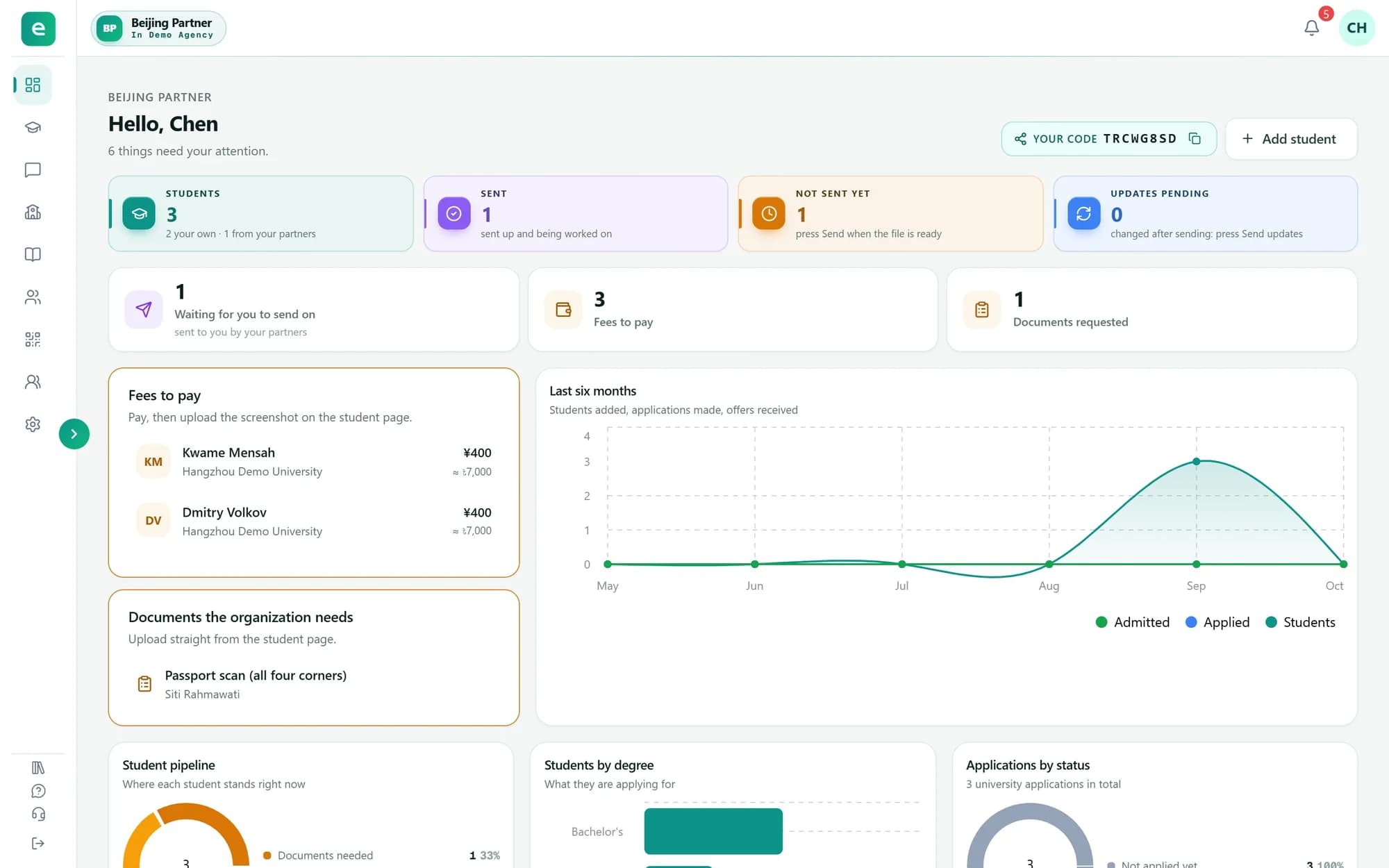
合作伙伴会在“Documents the organization needs”中看到这条请求,点击“Upload for this”上传后,请求即关闭。您可以撤回请求,也可以在历史记录中点击“Ask again”重新提出。
提示:提出请求需要角色中有 Request documents 权限,所有者和管理员始终拥有。
第 4 步
告诉合作伙伴该交什么样的文件
侧边栏的“Document samples”列出所有清单项目。点击“Upload sample”上传样例,并可添加显示在样例旁的说明。可以按 Master's & PhD、Bachelor's 或 Language 筛选。
也可以在任意学生清单的某一行点击“Add sample”。之后,合作伙伴在每位学生的这份文件旁都会看到“Sample”链接。
提示:只有所有者和管理员可以管理样例。少数项目(例如自我介绍视频)不需要样例。
第 5 步
设置合作伙伴支付申请费的方式
打开侧边栏的“Application fee”。点击“Add method”,填写付款人需要的信息:收款二维码、账户名和账号、付款链接或付款说明。用开关可以暂停某个方式:合作伙伴将看不到它,但它不会被删除。
如果希望合作伙伴同时看到折合塔卡的估算金额,请填写“BDT per CNY”并点击“Save rate”。“What partners see”会实时显示合作伙伴看到的效果。
提示:由所有者和管理员设置。合作伙伴可以在“Application fee methods”中为自己的下级合作伙伴设置付款方式;没有设置时,显示机构的付款方式。
第 6 步
合作伙伴付款并上传凭证
为学生添加收取申请费的院校后,费用会显示为“Application fee pending”。在学生页面的“Universities”卡片中打开该院校即可查看。
合作伙伴点击“How to pay the fee”,用显示的方式付款,再点击“Upload application fee screenshot”上传截图。之后费用显示为“Waiting for confirmation”,您会收到通知。
提示:成员需要角色中有 View finance 权限才能看到申请费。
第 7 步
确认申请费
核对截图后,点击“Confirm application fee paid”。如果不对,点击“Reject proof”并写明原因,合作伙伴可以重新上传。院校的“…”菜单中还有“Waive the fee”(免除申请费)。
申请费确认或免除之后,才能使用“Mark as applied”。
提示:确认申请费需要角色中有 Edit finance 权限,所有者和管理员始终拥有。下级合作伙伴的学生由其上级合作伙伴确认申请费,而不是机构。
完成后
现在您可以看到每位学生还缺什么、向合作伙伴索要、给出合格的样例,并在申请前结清申请费。