邀请团队成员
通过邮箱邀请同事,为每人分配角色,并可单独调整某个人的权限。
- 5 分钟
- 6 个步骤
- 适用于机构
机构里的每个人都用自己的账号登录。您通过邮箱发出邀请并选择角色,角色决定对方能查看和修改哪些内容。所有者、管理员以及角色含 Manage members 权限的成员都可以操作。
第 1 步
打开 Members 页面
在侧边栏中选择「Members」。页面有三个标签:「Active members」「Pending invites」和「Custom roles」。
每一行显示成员的角色、级别(owner、admin 或 member)以及拥有的权限数量。如果侧边栏里没有「Members」,说明您的角色不含 Manage members 权限。
第 2 步
按分工创建角色
打开「Custom roles」标签,选择「Create role」。为角色起名,例如 Documents 或 Submission,然后打开它可以做的事项。开关分为四组。
Student data:查看和编辑学生,上传、下载和索取材料,生成打印版申请表。
Applicant:查看 Applicants 列表和申请表,编辑申请表(包括 AI 填写),用 Mark applied 记录院校结果,使用浏览器扩展。
Finance:查看申请费和付款截图,并确认或驳回。
Admin:管理成员、合作伙伴、院校目录和流程分配。
Owner 和 Admin 是固定的系统角色。管理员可以做所有事,但不能管理所有者,也不能移交或删除机构。修改一个角色时,改动会作用于所有持有该角色的成员。
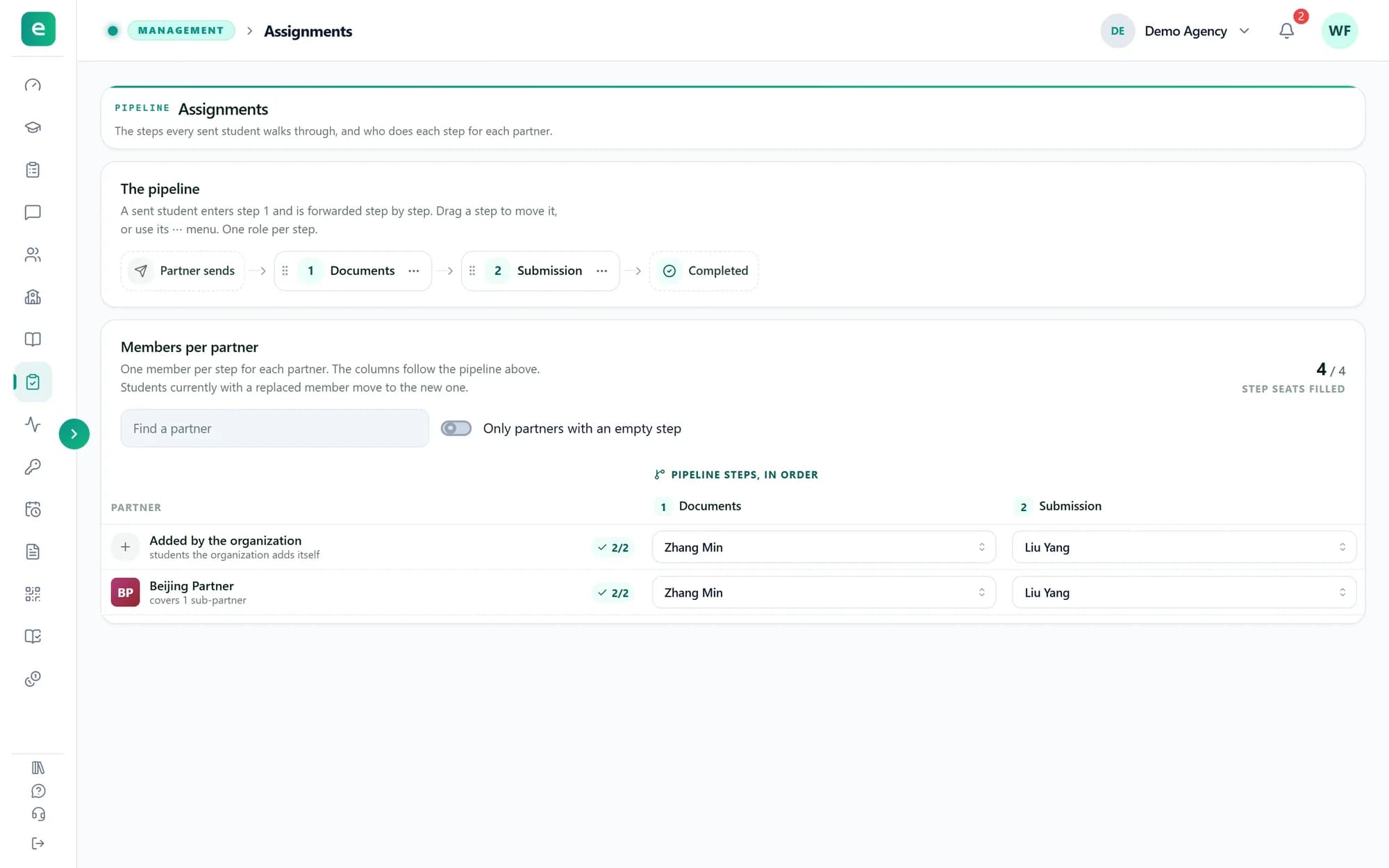
提示:所有者和管理员能看到所有学生,其他成员只能看到流程分配给他们的学生。对方加入后,请在「Assignments」页面为其安排位置,否则他的学生列表是空的。
第 3 步
发送邀请
选择「Invite member」。填写对方的邮箱,选择角色,并选择链接有效期:3、7、14 或 30 天,然后选择「Send invite」。
对方会收到一封带链接的邮件。新用户在邀请页面设置姓名和密码;已有账号的人登录后即可加入。对方接受之前,不会创建任何内容。
提示:角色列表中没有 Owner:所有权要在对方加入后再授予。只有所有者或管理员才能以 Admin 身份邀请他人。
第 4 步
跟进未接受的邀请
「Pending invites」标签列出尚未被接受的邀请。「Resend invite」会重新发送邮件并更新有效期;「Revoke invite」会作废该邀请,链接随即失效。向同一邮箱再次发出邀请,会替换之前的那一份。
第 5 步
单独调整某个人的权限
在「Active members」中,点击某一行的盾牌按钮(Edit permissions),即可打开此人的权限。每个开关默认跟随其角色;改动只对这个人生效,旁边的重置箭头可恢复为角色的设置。最后选择「Save changes」。
要给某人换角色,请选择「Edit roles」,然后在其所在行选择新角色。换角色后,此人的单独设置会被清除。
提示:您不能修改自己的角色或权限,所有者的权限也不能单独收窄。只有所有者才能在同一窗口中用「Grant ownership」让他人成为所有者,授予者本人仍然是所有者。
第 6 步
移除成员
点击某一行的垃圾桶按钮即可移除此人,对方会立即失去访问权限。他在流程中负责的学生会暂时无人负责,直到您在「Assignments」页面重新安排。
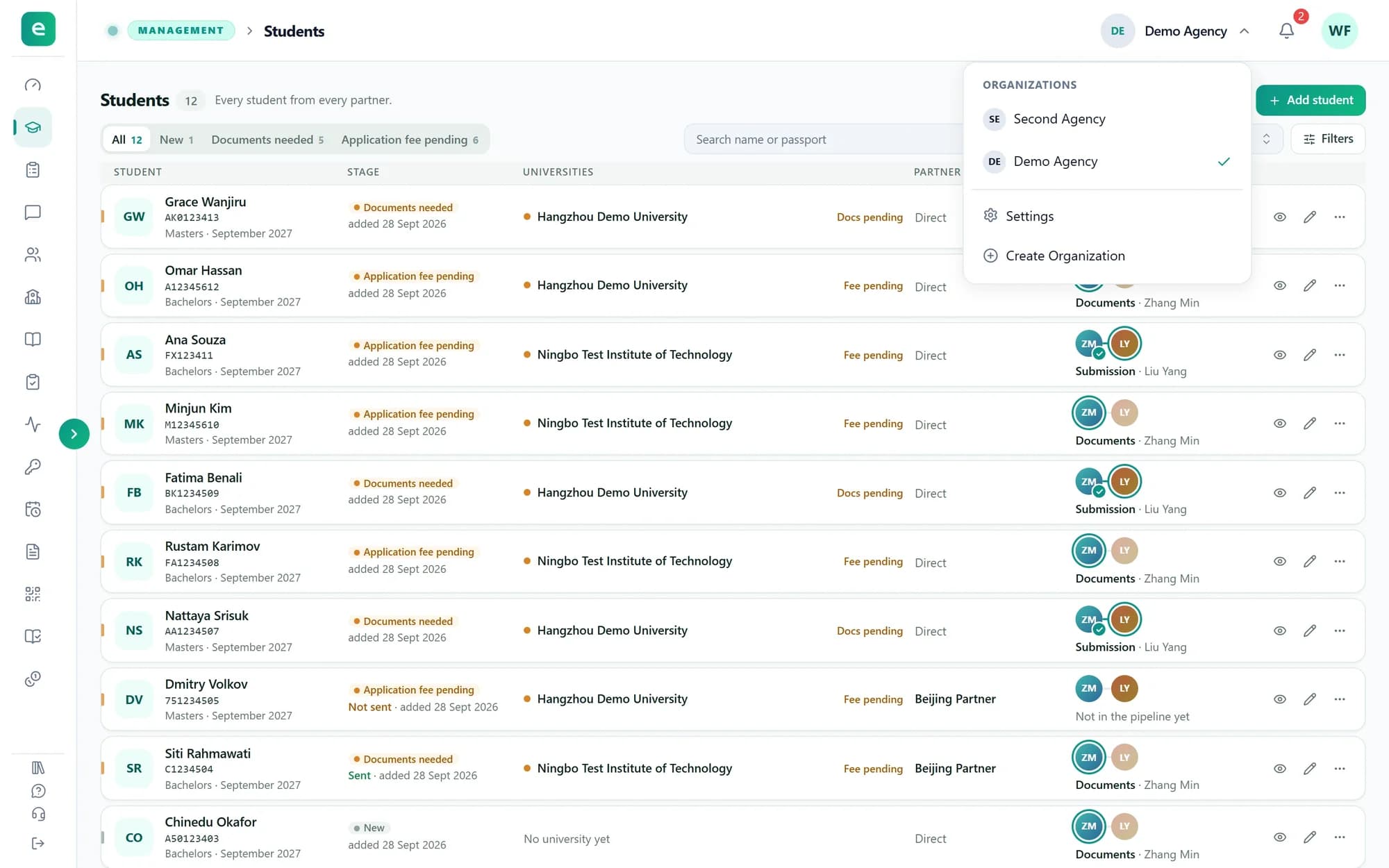
提示:您不能移除自己;如需离开,请打开机构切换器,选择「Settings」,然后使用「退出」。管理员不能移除所有者,唯一的所有者也无法被移除。
完成后
您的团队已经用各自的账号登录,每个人的角色决定了他能做什么。下一步,把他们安排进流程。