与合作伙伴合作
用注册码或您亲自创建的账号引入合作伙伴,审批他们,并决定每个合作伙伴可以使用哪些功能。
- 5 分钟
- 6 个步骤
- 适用于机构
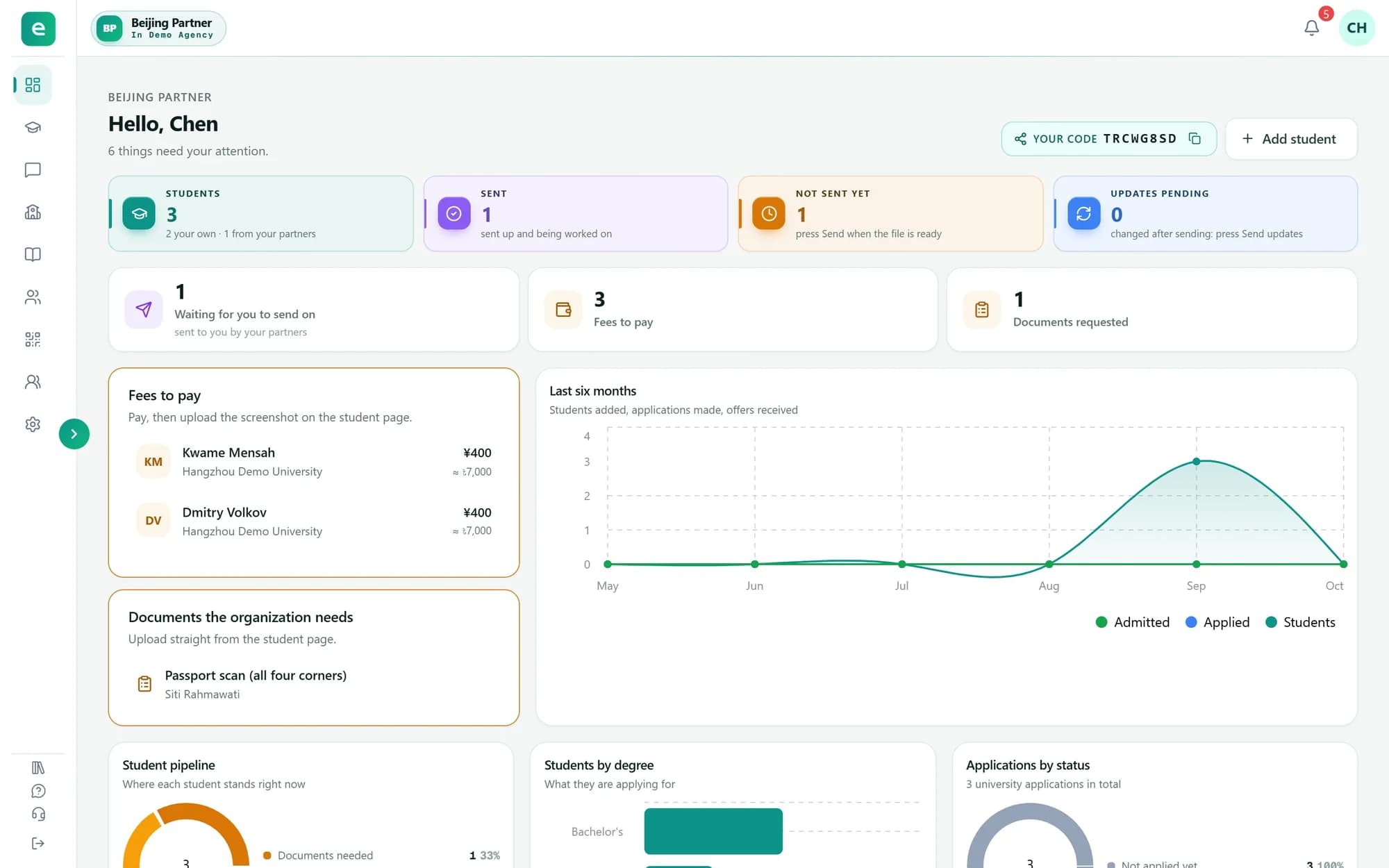
合作伙伴是向您输送学生的机构。每个合作伙伴都有自己的账号和工作台:他们添加学生和材料、支付申请费;您负责递交申请并记录结果。所有者、管理员以及角色含 Manage partners 权限的成员可以管理 Partners 页面。
第 1 步
分享机构注册码
在侧边栏中打开「Partners」。页面顶部是「您的机构注册码」。可以复制注册码,也可以选择「复制注册链接」:链接会打开合作伙伴注册表单,并自动填好注册码。
用它注册的人会成为您机构的直属合作伙伴。
提示:「生成新注册码」(圆形箭头按钮)会让旧注册码和旧链接立即失效,已经注册的合作伙伴不受影响。
第 2 步
审批自行注册的合作伙伴
用您的注册码注册的合作伙伴可以立即登录,但在您审批之前什么都做不了。他们会出现在「Awaiting approval」标签中,有人注册时所有者和管理员会收到通知。选择「Approve」让他们开始工作,或选择「Decline」,这会停用该账号。
第 3 步
或者由您创建账号
选择「New partner」。填写 Partner name,可选填写联系人和电话,再填写 Login email 和至少 8 个字符的密码(系统已自动生成一个)。「Under」决定合作伙伴的位置:直接放在您的机构下(top level),或放在某个合作伙伴之下,成为下级合作伙伴。
选择「Create partner」。下一屏只显示一次登录信息,请复制后发给对方。您创建的合作伙伴无需审批。
提示:登录邮箱不能已经注册过账号。合作伙伴账号只能用于合作伙伴工作台,不能同时成为任何机构的成员。
第 4 步
决定每个合作伙伴可以使用什么
点击合作伙伴的卡片打开详情。两个开关决定这个工作台可以使用什么。
Application form:允许合作伙伴为自己的学生打开申请表、扫描功能和 AI 填写。
Browser extension:允许合作伙伴为自己的学生填写院校申请系统。
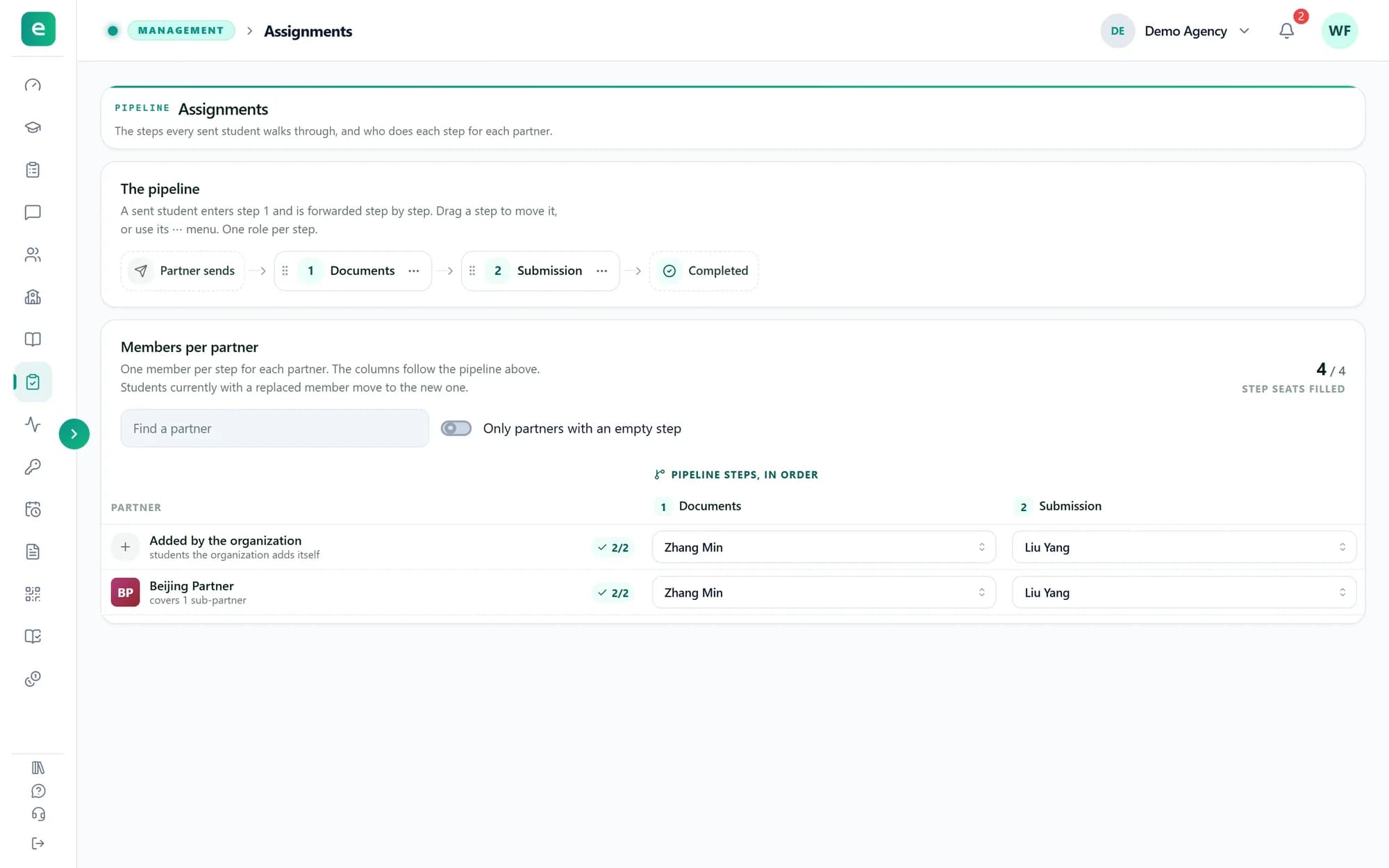
同一窗口还显示您团队中谁负责这个合作伙伴的学生,点击「Edit」可前往 Assignments 修改。
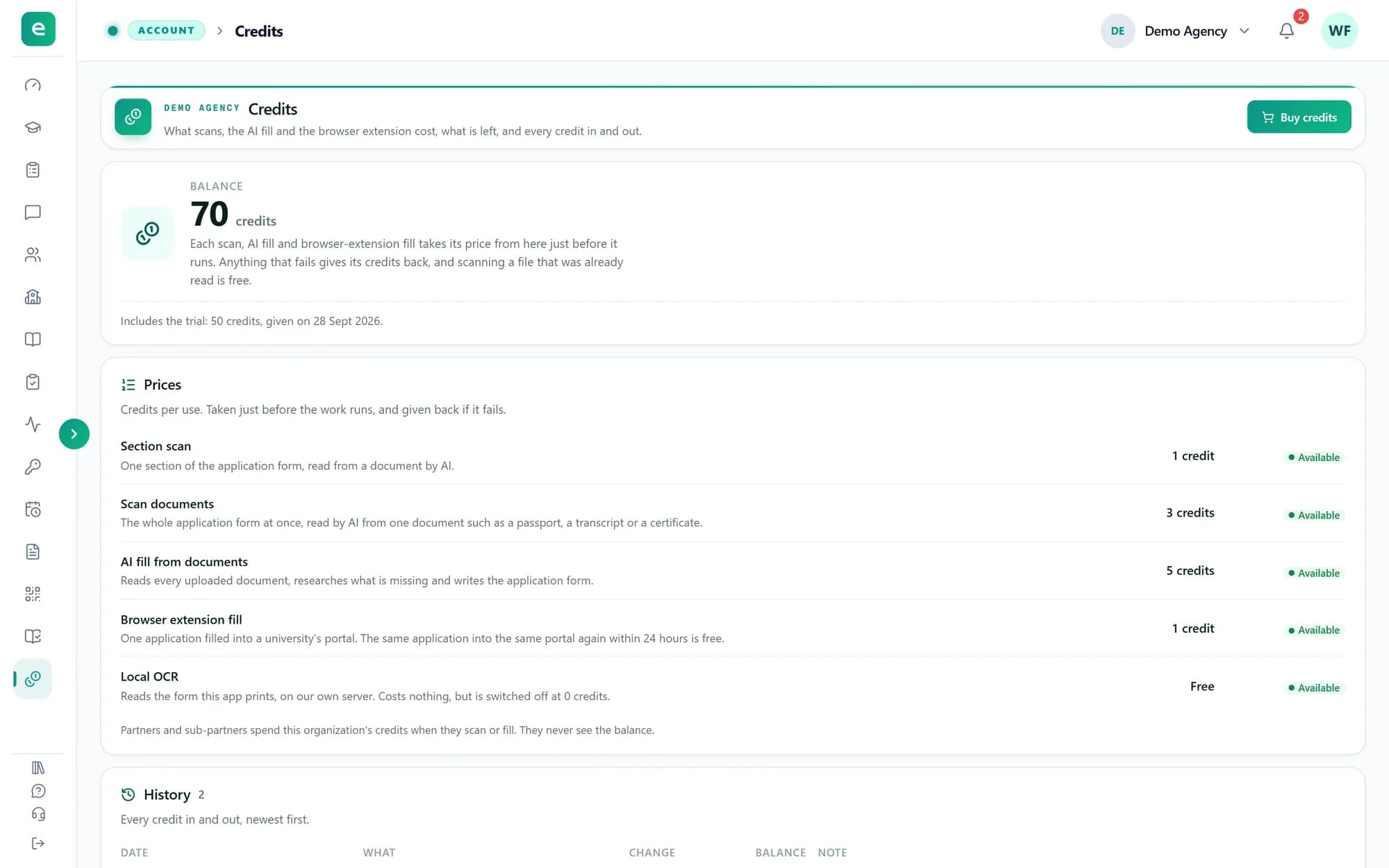
提示:只有所有者或管理员可以开启浏览器扩展,下级合作伙伴不会获得这两项功能。合作伙伴扫描或填写所消耗的是您机构的额度,他们看不到余额。
第 5 步
跟进每个合作伙伴的学生
每张卡片显示合作伙伴的学生数、已申请和已录取的数量、其下级合作伙伴的数量,以及学生所处阶段的进度条。有下级合作伙伴的,数字也包含下级的学生。选择「Students」,即可打开只显示该合作伙伴学生的学生列表。
第 6 步
停用或删除合作伙伴
在合作伙伴详情中,「Suspend」会立即停用其账号,连同其下所有合作伙伴。「Reinstate」会恢复该合作伙伴,但不会恢复其下级,需要逐个恢复。「Reset password」为其账号设置新密码,并让所有已登录的设备退出。
「Delete」会立即停用该合作伙伴,并在十天后将其彻底移除,届时其学生会转给上一级合作伙伴或您的机构。在此之前,您可以在「Suspended & deleted」标签中恢复它。
提示:「Move」可以把合作伙伴放到另一个合作伙伴之下,或移回顶层,其学生保持不变。
完成后
您的合作伙伴有了各自的工作台,由您决定谁可以加入、每个人可以使用什么。