合作伙伴工作台使用指南
适用于与机构合作的代理:用注册码加入、添加并发送学生、支付申请费,并管理自己的团队和下级合作伙伴。
- 6 分钟
- 7 个步骤
- 适用于合作伙伴
合作伙伴工作台是您的机构在合作机构账号中的专属空间。您负责添加学生及其材料并支付申请费;机构负责向院校递交申请并记录结果。您只能看到自己和下级合作伙伴的学生。
第 1 步
用注册码加入
合作机构,或引荐您的合作伙伴,会给您一个注册码或注册链接。在注册页面选择「以合作伙伴身份加入」;通过注册链接打开时,会直接进入这个表单,注册码也已填好。填写机构名称,可选填写联系人和电话,再填写邮箱(即登录账号)、至少 8 个字符的密码和注册码,然后选择「创建我的合作伙伴账号」。
机构也可以直接为您创建账号并把登录信息发给您,您直接登录即可。
提示:合作伙伴账号只用于您的工作台。同一个邮箱不能同时属于某个机构;如果您自己也经营机构,请使用另一个邮箱。
第 2 步
等待审批
注册后您可以登录,但会看到「Your partnership is not approved yet」页面。在提供注册码的一方审批之前,其他功能都无法使用。页面会自动再次检查,您也可以选择「Check again」。机构为您创建的账号无需审批。
第 3 步
首页
「Home」显示您有多少学生、已发送和尚未发送的数量,以及有多少学生的改动还没有发送。下方是需要您处理的事项:「Fees to pay」(待付申请费)和「Documents the organization needs」(机构需要的材料)。如果您可以发展自己的合作伙伴,顶部会显示您的注册码。
第 4 步
添加学生并发送
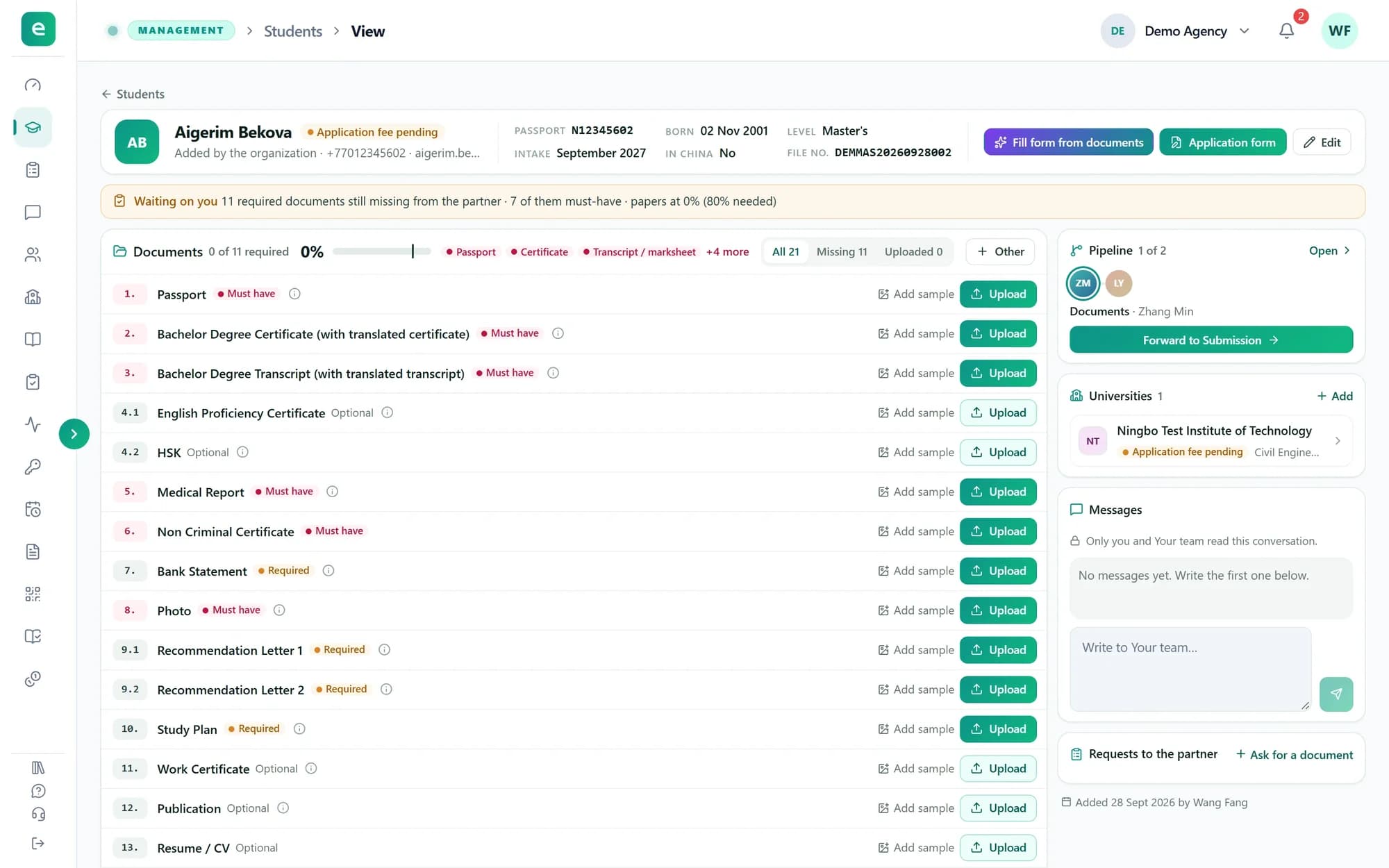
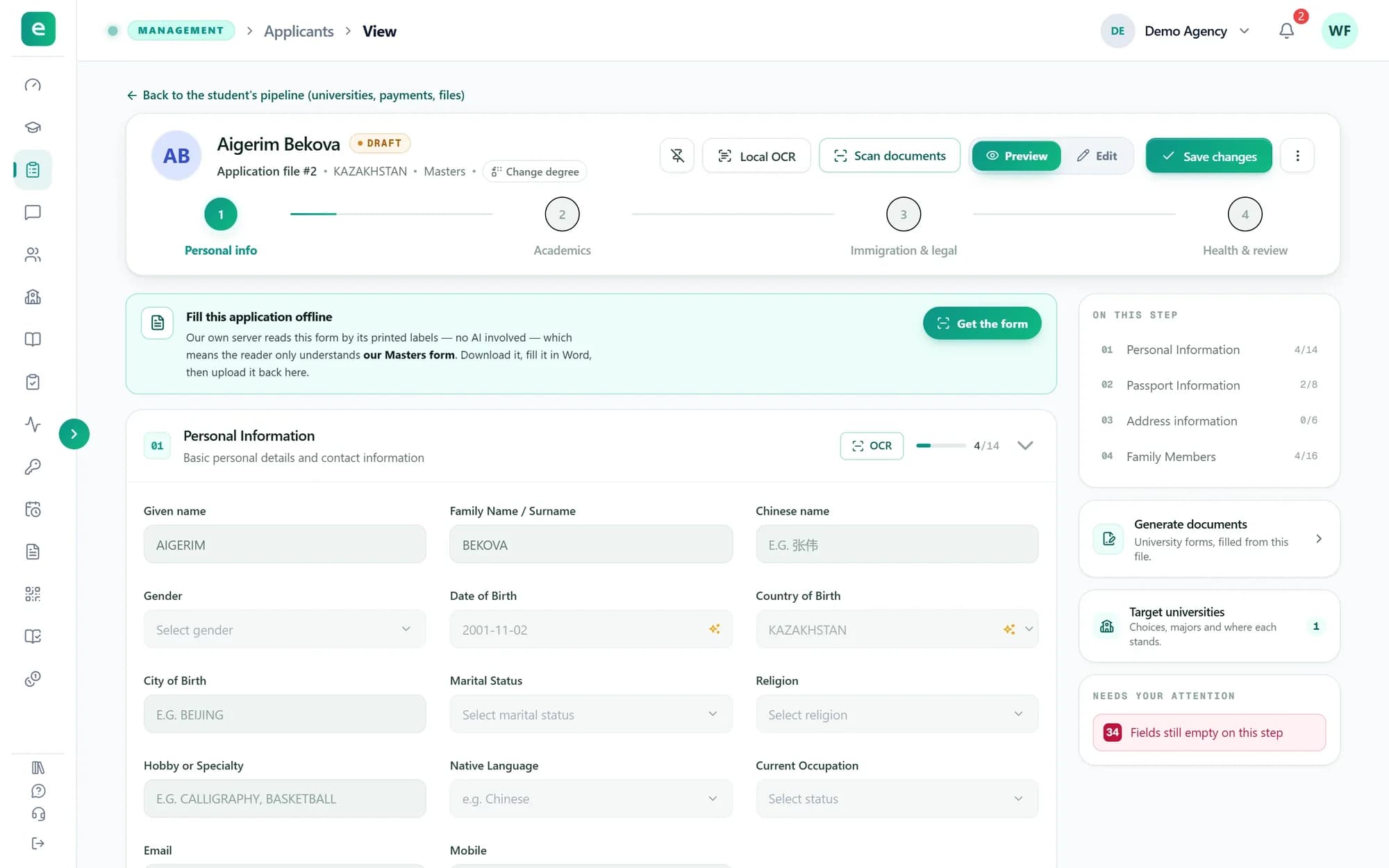
选择「Add student」。按护照原样填写学生信息,然后选择要申请的院校,也可以稍后再添加。在学生详情页上传清单中的材料。
在您选择「Send to」加机构名称之前,机构看不到这个学生的任何信息。之后的改动会先保留在您这里,直到您选择「Send updates」。
提示:缺少必备材料时也可以发送,机构会知道还缺什么。「Students」列表会显示每个学生所处的阶段以及是否已发送。
第 5 步
回应材料请求并支付申请费
机构索取材料时,请求会出现在「Documents the organization needs」和学生详情页中,直接在那里上传即可。
对于需要申请费的院校,在学生详情页选择「How to pay the fee」查看付款方式,付款后选择「Upload application fee screenshot」上传截图。机构确认付款后才会递交申请,递交时会附上申请截图。
第 6 步
邀请您的团队
工作台的所有者和管理员会在侧边栏看到「Members」。选择「Invite by email」;所有者还可以选择对方以 Member 还是 Admin 身份加入。链接 7 天内有效。Member 可以添加并发送学生,只能看到自己添加的学生;Admin 和所有者一样,能看到工作台的所有学生。
如果机构为您的工作台开启了申请表或浏览器扩展,所有者和管理员始终可以使用;对于 Member,需要在其所在行逐项开启。「Make admin」和「Make member」用于更改角色。
提示:只有所有者可以添加或移除管理员。邮箱已属于某个机构或其他工作台的人,不能加入您的工作台。
第 7 步
发展自己的合作伙伴
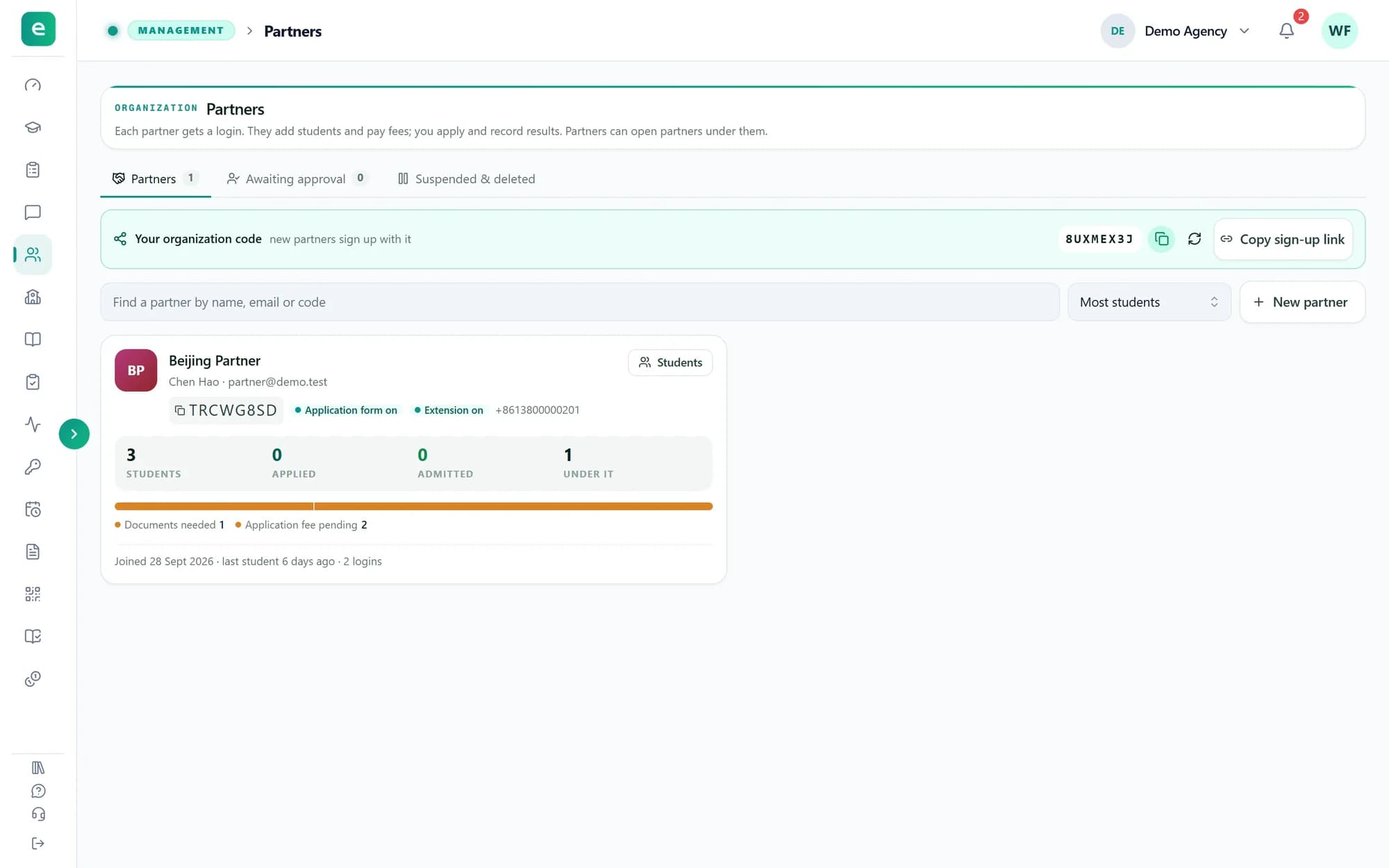
直属机构的合作伙伴可以拥有自己的合作伙伴,即下级合作伙伴。这类工作台的所有者和管理员会在侧边栏看到「My partners」。可以分享「您的合作伙伴注册码」或选择「复制注册链接」,也可以选择「New partner」直接创建账号。新注册的下级合作伙伴会在「Awaiting approval」标签中等待您审批。
下级合作伙伴的学生会出现在您的「Students」列表中。他们发送的学生会先到您这里,显示在首页的「Waiting for you to send on」中:检查材料后,再发送给机构。他们的申请费付给您,使用您在「Application fee methods」中设置的方式(如果您没有设置,则使用机构的方式),并由您确认。
提示:下级合作伙伴可以添加并发送学生,也可以有自己的团队,但不能再发展合作伙伴,也不会获得申请表或浏览器扩展。下级合作伙伴看不到您工作台的名称,他们看到的是机构的名称。
完成后
现在您已经知道如何加入、添加并发送学生、支付申请费,以及管理自己的团队和下级合作伙伴。