设置工作流程
把角色变成学生依次经过的步骤,并为每个合作伙伴的每一步指定负责人。
- 5 分钟
- 5 个步骤
- 适用于机构
流程是团队处理一个学生的先后顺序,例如先 Documents,再 Submission。每一步都是您的一个自定义角色。步骤顺序由所有者或管理员设置;他们以及拥有 Assign pipeline 权限的成员,可以决定谁负责各个合作伙伴的学生。
第 1 步
先准备好角色
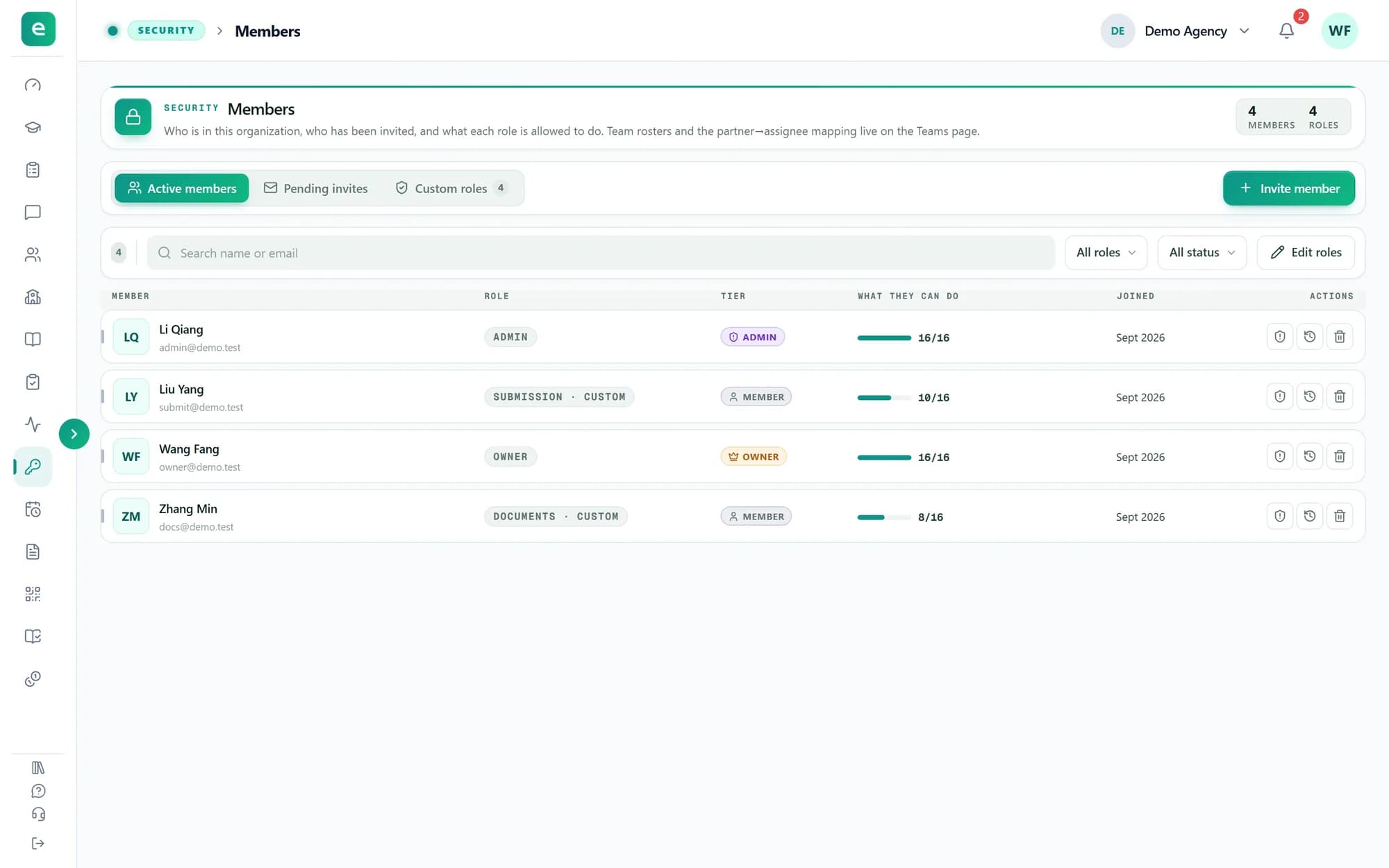
每一步都是一个自定义角色,所以请先创建角色:打开「Members」,进入「Custom roles」标签,选择「Create role」。Owner 和 Admin 永远不会成为步骤。
然后把角色分配给做这项工作的成员:可以在邀请时选择,也可以在 Members 页面用「Edit roles」修改。
第 2 步
排好步骤顺序
在侧边栏中打开「Assignments」。流程从「Partner sends」开始,到「Completed」结束。选择「Add step」添加角色,拖动步骤调整位置,或通过步骤的 ⋯ 菜单前移、后移或移出流程。完成后选择「Save pipeline」。
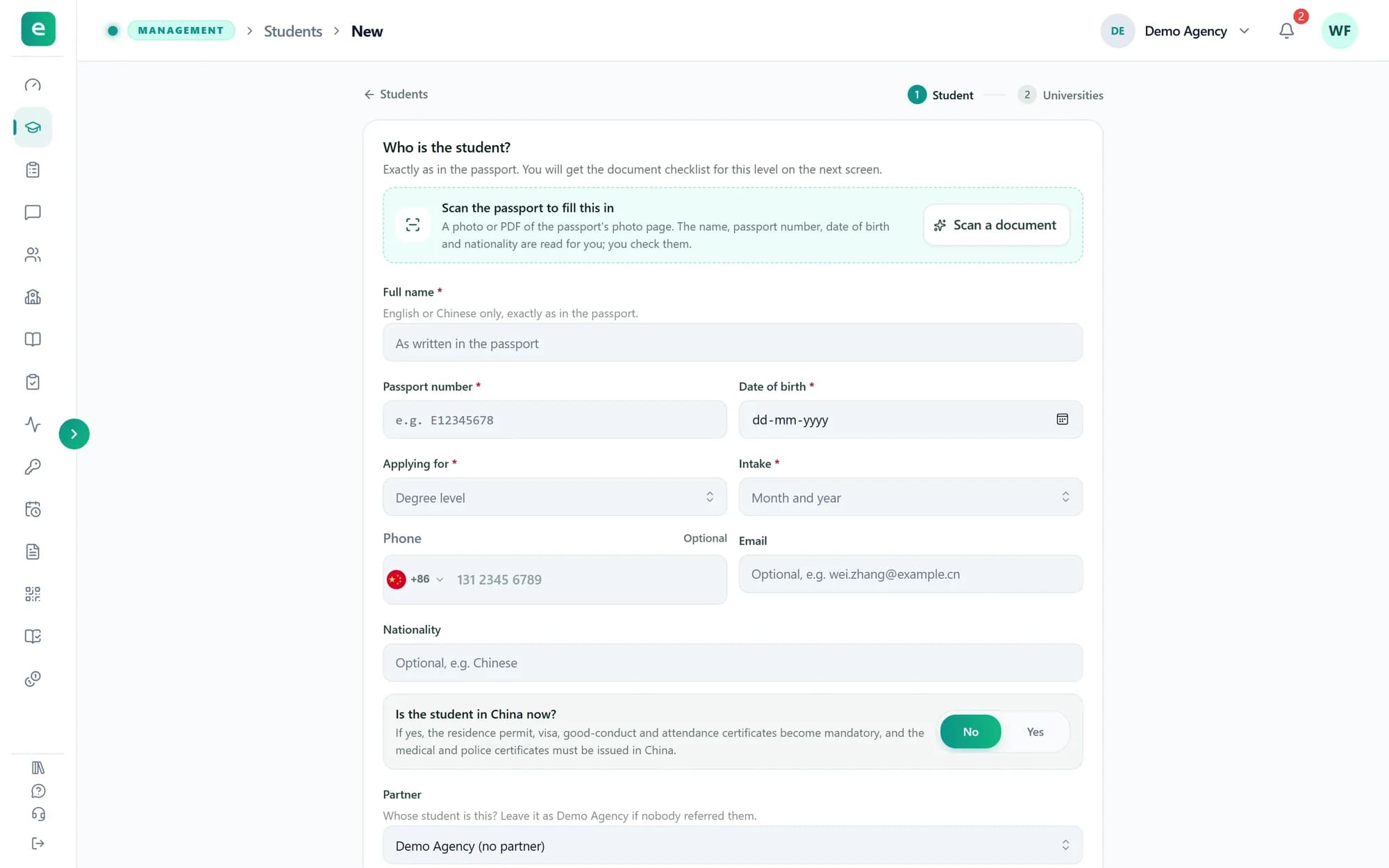
合作伙伴发送过来的学生进入第 1 步;您的机构自己添加的学生会直接进入流程。
提示:只有所有者或管理员可以修改顺序。移除某一步时,停在这一步的学生会转到下一步,不会有人从头开始。
第 3 步
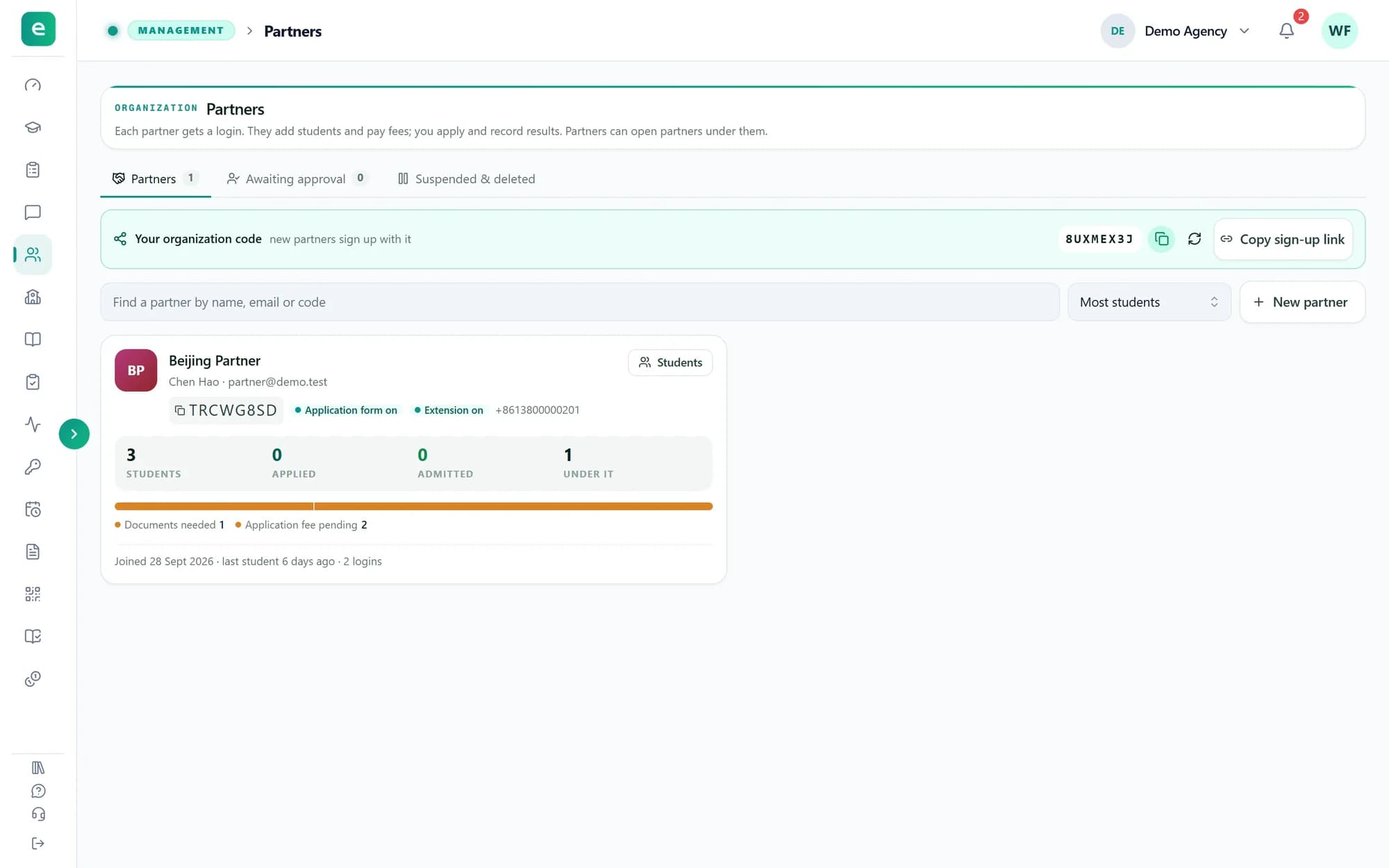
为每个合作伙伴指定负责人
「Members per partner」中,每个合作伙伴占一行,另有一行「Added by the organization」,即您自己添加的学生。各列与流程步骤一一对应。在每个格子里选择负责该合作伙伴这一步的成员;持有该步骤角色的成员排在前面。下级合作伙伴的学生跟随其上级合作伙伴那一行。
更换某个格子的成员时,原成员手上的学生会转给新成员。不是步骤的角色单独列在「Not a step · access only」下:在那里分配成员,只是让他能看到该合作伙伴的学生。
提示:除所有者和管理员外,每个人只能看到流程分配给自己的学生;在任何格子里都没有位置的成员,学生列表是空的。打开「Only partners with an empty step」,可以找出还缺人的行。
第 4 步
把学生转到下一步
打开一个学生。「Pipeline」卡片显示学生当前所在的步骤和负责人。完成自己这部分后,选择「Forward to」加下一步的名称,下一位成员会收到通知。「Send back」会把学生退回上一步,并需要写明原因。
「Open」会显示所有步骤以及该学生的流转记录。
提示:某个合作伙伴在某一步没有安排成员时,这一步会被跳过。转交和退回可以由当前负责该学生的成员、所有者、管理员或拥有 Assign pipeline 权限的成员操作;只有后三者可以把学生移到任意一步,或只为这一个学生更换某一步的负责人。
第 5 步
查看工作量
打开「Reports」查看整个流程:流程中有多少学生、多少无人负责、每位成员当前手上有多少(与团队平均值对比)、学生停在哪一步,以及每天推进了多少工作。可以选择「7 days」「30 days」「90 days」「This month」,也可以自己设置日期。在顶部的下拉框中选择一位成员,即可查看他的个人报告。
与 Assignments 一样,Reports 仅对所有者、管理员和拥有 Assign pipeline 权限的成员开放。
提示:有学生无人负责时,「Nobody holds these」会列出他们,点击其中的「Assign members」即可回到 Assignments 页面。
完成后
现在每个学生都按相同的步骤推进,各合作伙伴的学生会交到您指定的人手里。