创建您的机构
以机构身份注册,验证邮箱,然后登录新机构的控制台。
- 3 分钟
- 5 个步骤
- 适用于机构
机构是您的代理公司在 EduApplify 中的专属空间:学生、团队、合作伙伴和院校列表都在这里。您在注册页面创建机构,并成为它的所有者。
第 1 步
选择“创建机构”
打开注册页面,页面提供两种加入方式,请选择第一种“创建机构”。它适合自己办理申请的机构。
第二种“以合作伙伴身份加入”适合向已在使用 EduApplify 的机构输送学生的代理,需要该机构或合作伙伴提供的注册码。
提示:一个登录账号只能属于机构或合作伙伴其中之一,不能兼有。合作伙伴如果还想经营自己的机构,需要用另一个邮箱重新注册。
第 2 步
填写注册表
填写“机构名称”(团队成员和合作伙伴看到的名称)、“邮箱地址”(即您的登录账号)、“用户名”,以及至少 8 位的密码,并再输入一次确认。然后点击“创建我的机构”。
用户名只能包含字母、数字及 . @ + - _,不能有空格,至少 3 个字符。
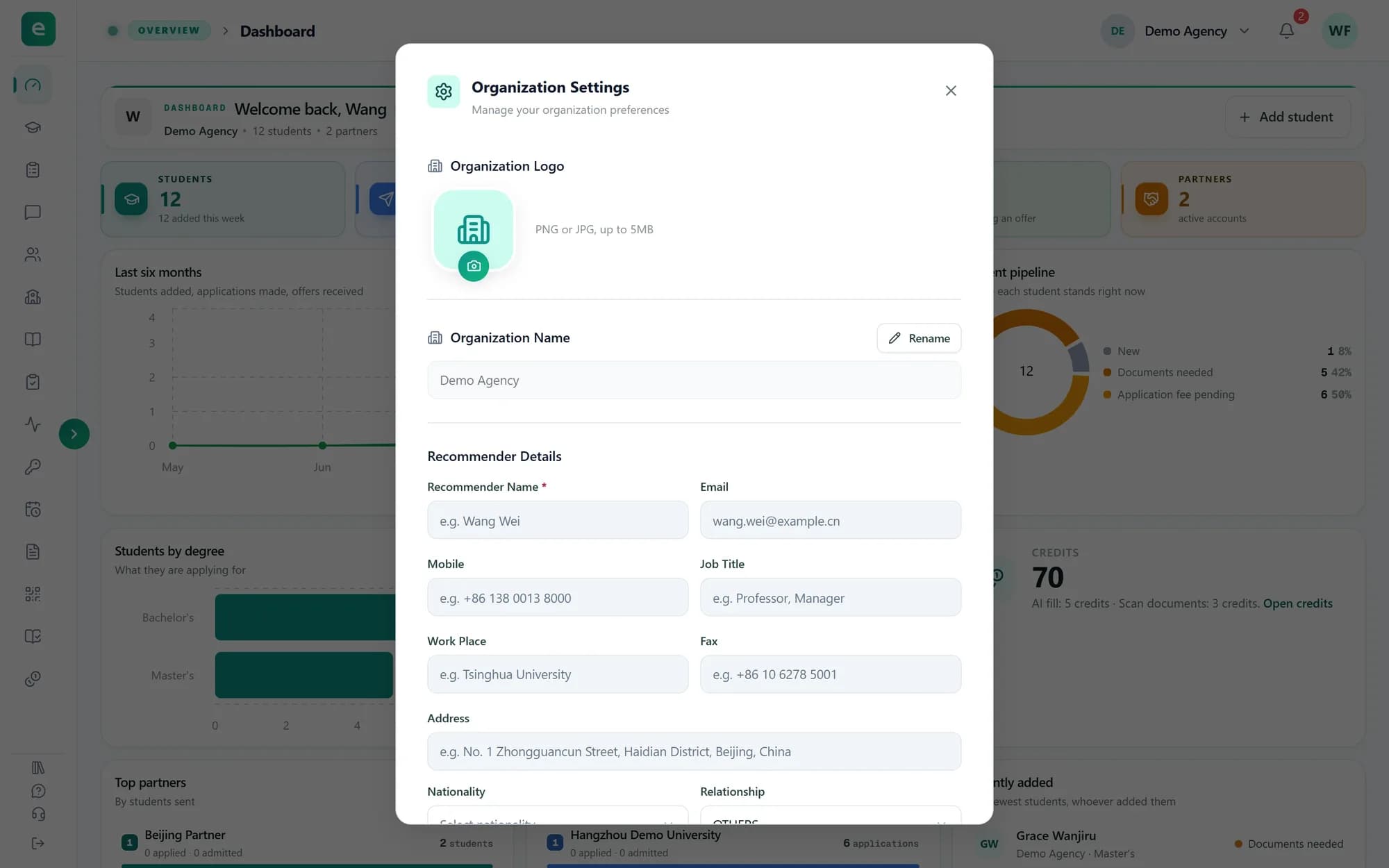
提示:机构名称在平台上不能重复。如果名称已被使用,表单会在该字段下方提示。之后也可以在机构设置中改名。
第 3 步
验证邮箱
下一屏“请验证您的邮箱”会显示链接发往的邮箱。打开这封邮件并点击其中的链接,您的机构就在这一刻创建,由您担任所有者。
验证之前无法登录。如果没有收到邮件,请查看垃圾邮件文件夹,或点击“Didn't get the email? Resend”重新发送。
提示:如果在您点击链接之前有人用了同一个机构名称,您的机构名称后面会加上编号,例如 (2)。可以在 Organization Settings(机构设置)中改名。
第 4 步
登录
链接会打开一个确认邮箱已验证的页面。点击其中的“Sign In”,然后输入邮箱地址和密码登录。
第 5 步
熟悉控制台
登录后进入控制台:顶部是“Welcome back”和您的名字,以及 Owner(所有者)标记;下面是学生、院校申请和合作伙伴等统计卡片,还有显示余额的“额度”卡片。添加学生之前,这里大部分是空的。
右上角的“Add student”(添加学生)是开始工作最快的入口。在此之前,建议先完成机构设置,并录入您申请的院校。
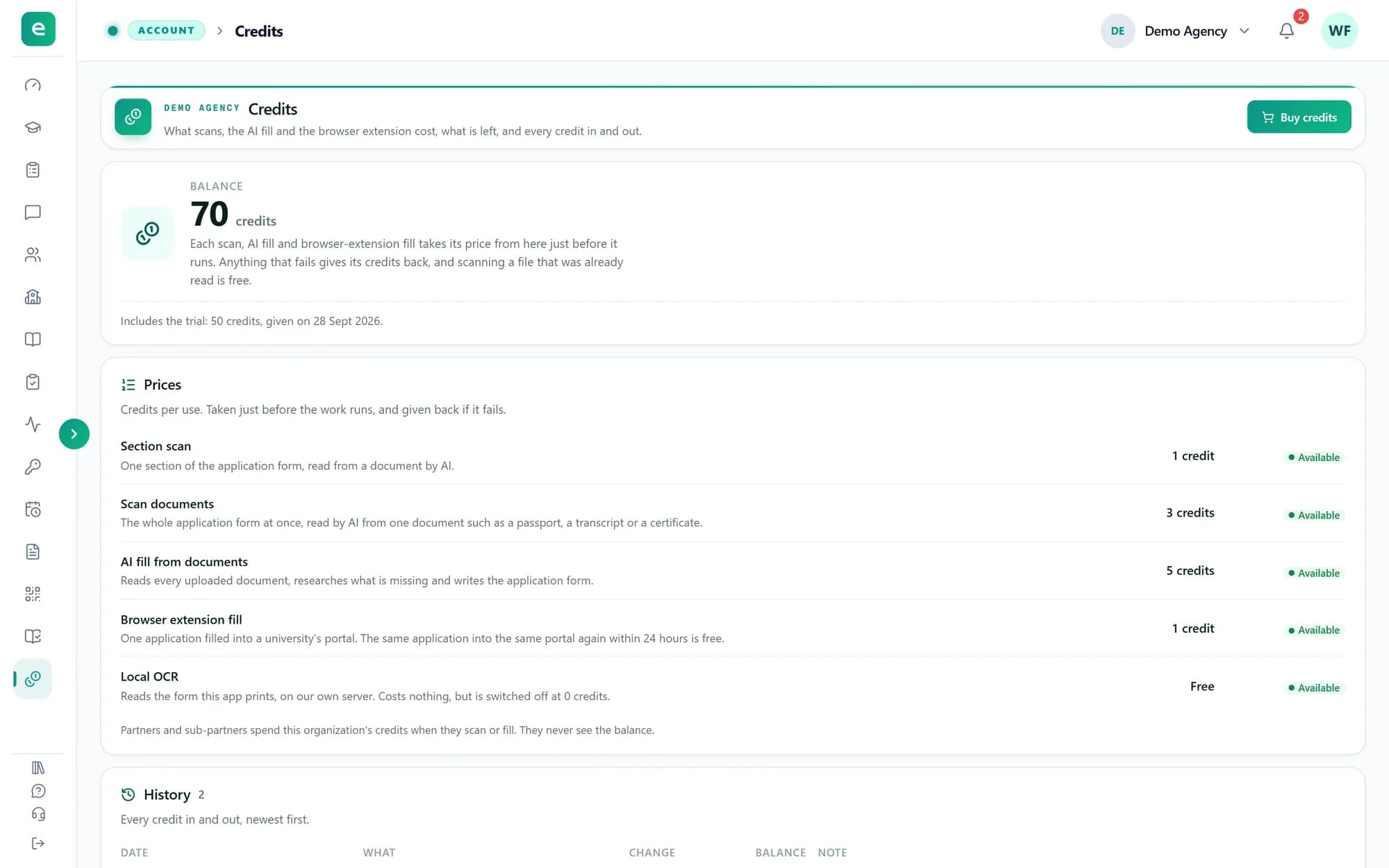
提示:每个人创建的第一个机构可获得 50 个免费试用额度,无需绑定银行卡;之后再创建的机构从 0 开始。额度用于 AI 扫描、AI 填表和浏览器扩展,免费的本地识别(Local OCR)也需要余额大于 0。其他功能都不需要额度。
完成后
您现在拥有了自己的机构,并担任所有者,可以开始进行设置了。