设置您的机构
上传机构标志、填写推荐人信息、告诉合作伙伴如何缴纳申请费,并开放学生可选择的入学批次。
- 5 分钟
- 5 个步骤
- 适用于机构
有几项设置会影响之后的所有工作:机构的显示方式、合作伙伴如何向您付款,以及学生可以加入哪些入学批次。其中大部分由所有者和管理员操作。
第 1 步
打开机构设置
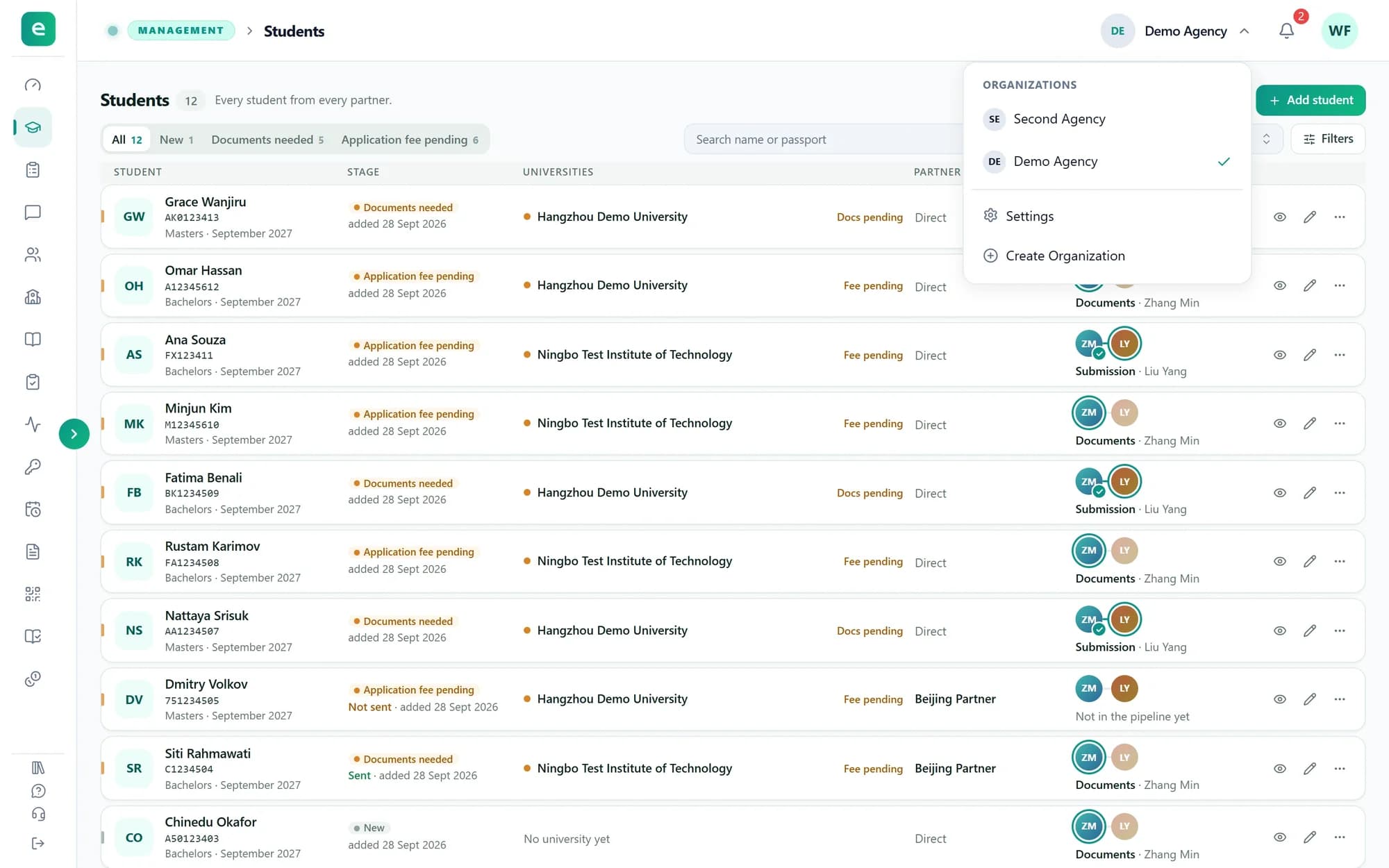
点击页面右上角您的机构名称。菜单中列出您所属的全部机构,当前所在的机构带有勾号,下面是“Settings”(设置)和“Create Organization”(创建机构)。
选择“Settings”。对话框中的所有设置都作用于带勾号的那个机构。
第 2 步
上传标志并确认名称
在 Organization Settings(机构设置)对话框顶部,点击标志上的相机图标上传标志,支持 PNG 或 JPG,最大 5 MB。在“Organization Name”下点击“Rename”,输入新名称后点击“Save”。
您的团队成员和合作伙伴都会看到这个名称和标志。
提示:修改这些内容需要 Manage Members(管理成员)权限,所有者和管理员始终拥有。其他成员也能打开对话框,但修改会被拒绝。
第 3 步
填写推荐人信息
“Recommender Details”(推荐人信息)用来填写您机构中为学生作推荐的人:姓名、邮箱、手机、职位、工作单位、传真、地址、国籍和关系。只有姓名是必填项。填好后点击“Save Recommender”。
有些大学的申请网站设有推荐人栏目。用浏览器扩展填写这类网站时,会使用这里的信息。
提示:对话框再往下,所有者可以看到“所有权”(把机构移交给其他成员,您保留管理员身份)和“危险操作”(退出或删除机构)。删除的机构在 10 天内可以恢复。
第 4 步
告诉合作伙伴如何缴纳申请费
在侧边栏打开“Application fee”(申请费)。点击“Add method”,选择 Bank transfer(银行转账)、Alipay、WeChat Pay、PayPal 或 Other(例如银联或本地银行),然后上传收款二维码,或填写账户名、账号、付款链接或付款说明。每种方式旁边的开关可以暂停它,而不必删除。
在“BDT estimate”中填写 1 元人民币折合多少塔卡,然后点击“Save rate”。申请费以人民币计,填写汇率后,合作伙伴还会看到估算的塔卡金额。右侧的“What partners see”是合作伙伴付款页面的实时预览。
提示:合作伙伴要付的金额是您院校目录中每所院校的申请费。合作伙伴上传付款截图后,由您在申请提交前确认,或附上说明予以驳回。确认付款需要 Edit Finance(编辑财务)权限。
第 5 步
开放入学批次
在侧边栏打开“Intakes”(入学批次)。每一年占一行。点击该年份的“Open a month of …”,再点击一个月份,这个批次立即开放。之后任何人添加学生时,都要从已开放的批次中选择,包括您的合作伙伴和下级合作伙伴。
批次结束后点击“Close”关闭。已在该批次中的学生保持不变,点击“Reopen”可以重新开放。没有学生的批次还可以删除。
提示:没有开放的批次时,任何人都无法添加学生,所以请在合作伙伴开始工作前至少开放一个。侧边栏中的“Application fee”和“Intakes”只有所有者和管理员能看到。
完成后
您的机构现在有了名称、标志和推荐人信息,合作伙伴知道如何缴纳申请费,并且至少有一个开放的入学批次。